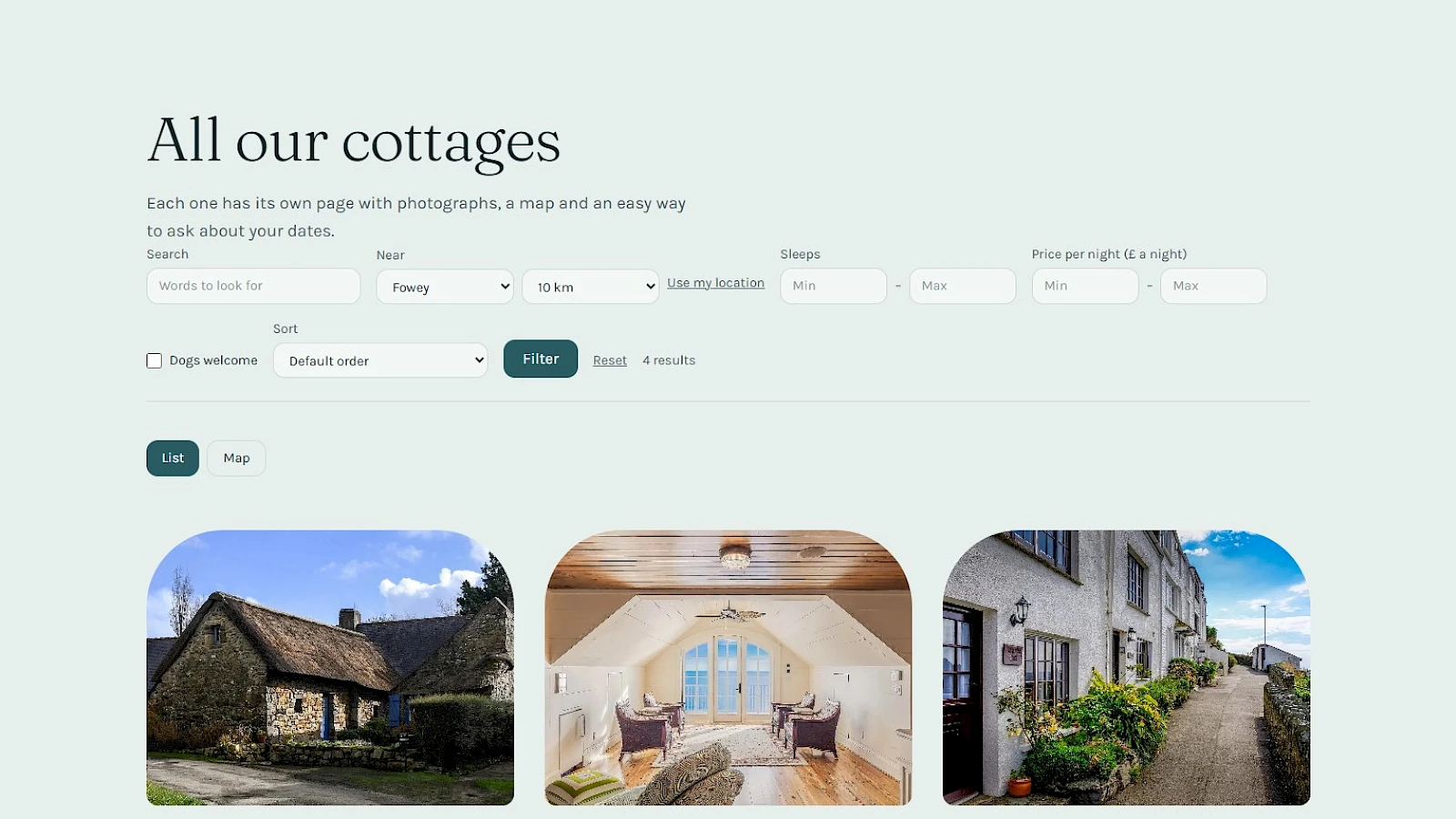
C’est sur une page de liste que le visiteur se décide : les gîtes que vous louez, les appartements que vous vendez, les cours que vous donnez. Jusqu’ici, il devait tout faire défiler. Depuis la version 1.0.4, chaque liste d’un site Pageface peut afficher une barre de recherche et de filtres.
Chercher par mots
Le champ de recherche parcourt le nom de chaque élément et son propre texte. Chaque mot saisi doit y figurer : « vue port » ne trouve que les locations qui mentionnent les deux.
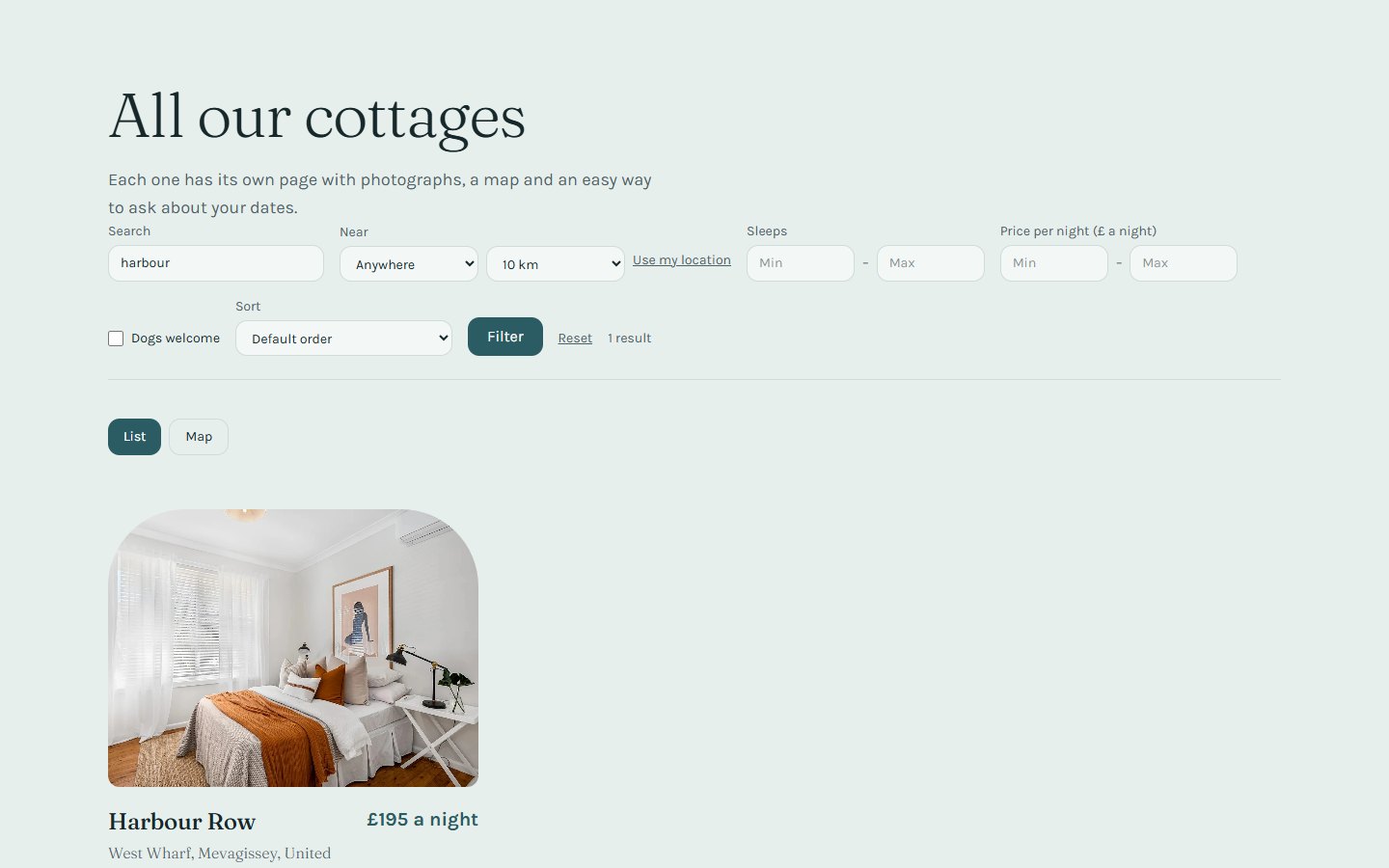
Filtrer selon ce qui compte pour vos visiteurs
- Choix : un type de bien, un niveau, une cuisine. Quand plusieurs choix peuvent être cochés, l’un d’eux suffit.
- Nombres : un prix, une surface, un nombre de chambres, de… à…
- Oui ou non : « Chiens acceptés », « Parking », « Accès de plain-pied ».
- Dates et périodes : ce qui a lieu un jour donné, ou ce qui est libre entre deux dates.
- Éléments liés : un professeur, un agent. Seuls ceux que votre liste utilise réellement sont proposés.
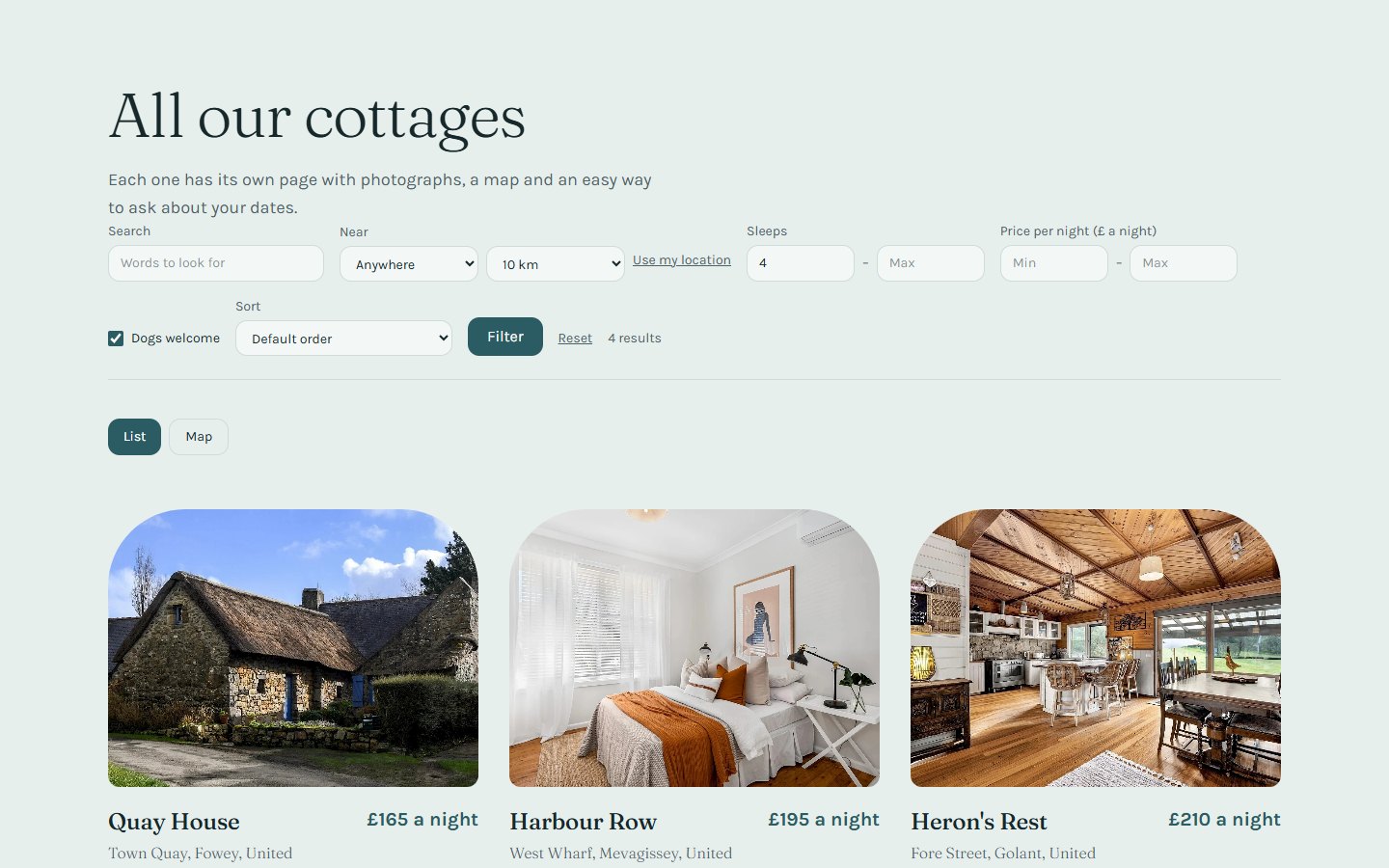
Les filtres se combinent. Ci-dessous : les locations qui acceptent les chiens et accueillent au moins quatre personnes.
Près d’une ville, ou près de moi
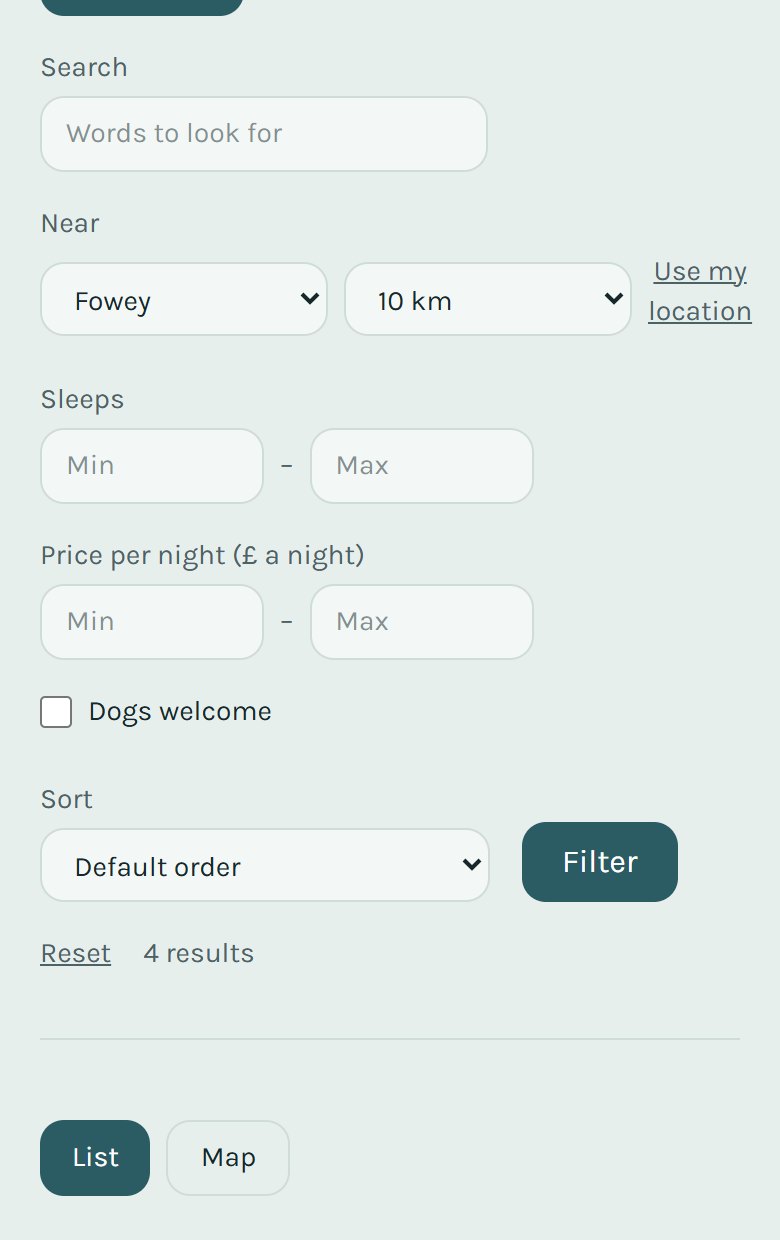
Quand vos éléments ont une adresse, le visiteur peut choisir une ville et une distance, de 2 à 100 km. Les villes proviennent de vos propres adresses : la liste ne propose que des lieux où vous avez vraiment quelque chose. « Utiliser ma position » ne demande la position au navigateur que lorsque le visiteur clique, uniquement sur une page sécurisée, et l’arrondit à environ un kilomètre. Aucun service de cartographie n’est appelé et rien n’est envoyé ailleurs.
Sur un téléphone
Sur un petit écran, les filtres s’empilent les uns sous les autres, avec de grands champs faciles à toucher.
Des cartes qui montrent ce que chaque élément possède
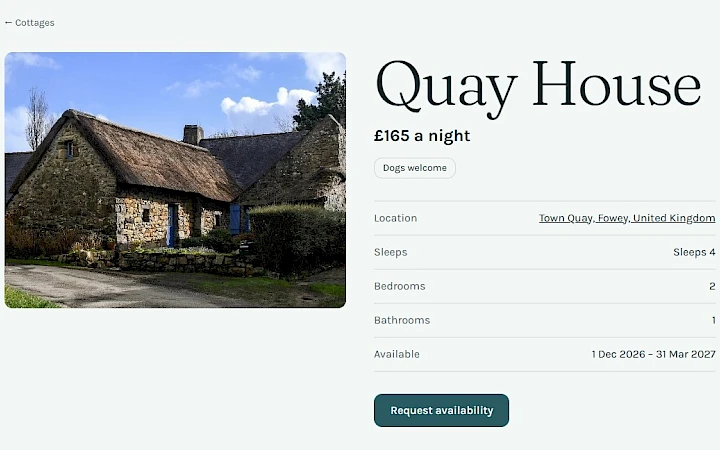
Sur les sites créés par l’IA, les cartes sous les filtres affichent désormais un badge pour un oui/non comme « Chiens acceptés », les dates quand un élément a une période, et uniquement les informations qu’il possède vraiment. Un élément sans prix n’affiche plus « À partir de 0 € ».
Comment l’activer
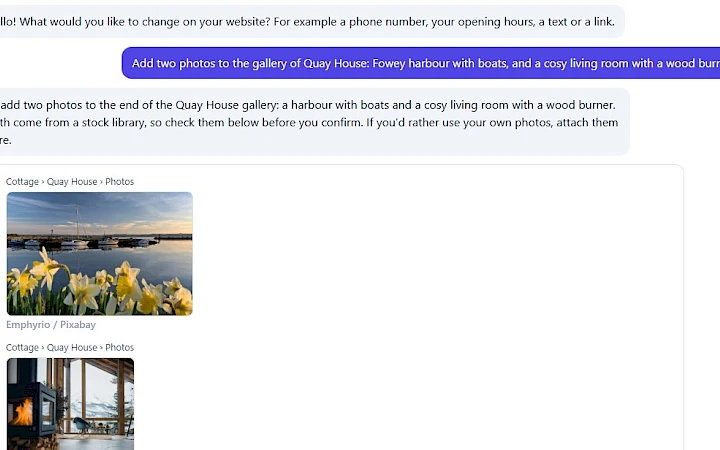
- Les sites créés par l’IA reçoivent dès leur création les filtres adaptés à leur liste. Pour les modifier, demandez à l’Assistant IA, par exemple : « Ajoute une recherche et un filtre “près d’une ville” aux locations ».
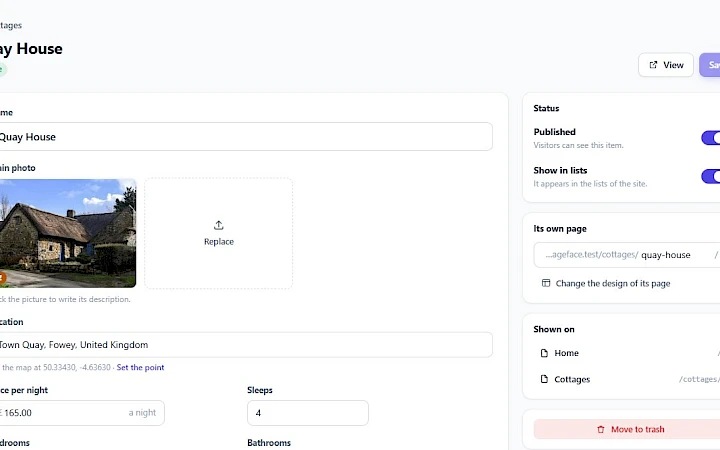
- Les listes que vous avez faites vous-même dans l’éditeur FaceFlow : ouvrez la page de la liste et, dans le panneau de la liste, cochez jusqu’à six « Filtres pour les visiteurs ».
La barre de filtres est un simple formulaire. Elle fonctionne sans JavaScript, et les numéros de page conservent les filtres quand le visiteur continue de parcourir. Elle fait partie de chaque site à partir de la version 1.0.4 : les sites sont mis à jour automatiquement, ou tout de suite avec « Mettre à jour maintenant ».