

Wat een oplossing is
Een oplossing is een complete website voor een vak of branche, klaar om helemaal van jou te maken: met pagina's, secties, voorbeeldteksten en afbeeldingen, en lijsten zoals behandelingen, gerechten of cursussen. Veel oplossingen zijn met Website met AI ontworpen voor één soort bedrijf, bijvoorbeeld een nagelstudio, een trattoria of een taalschool. Als je met een oplossing begint, gebruik je geen AI-sitebouw.
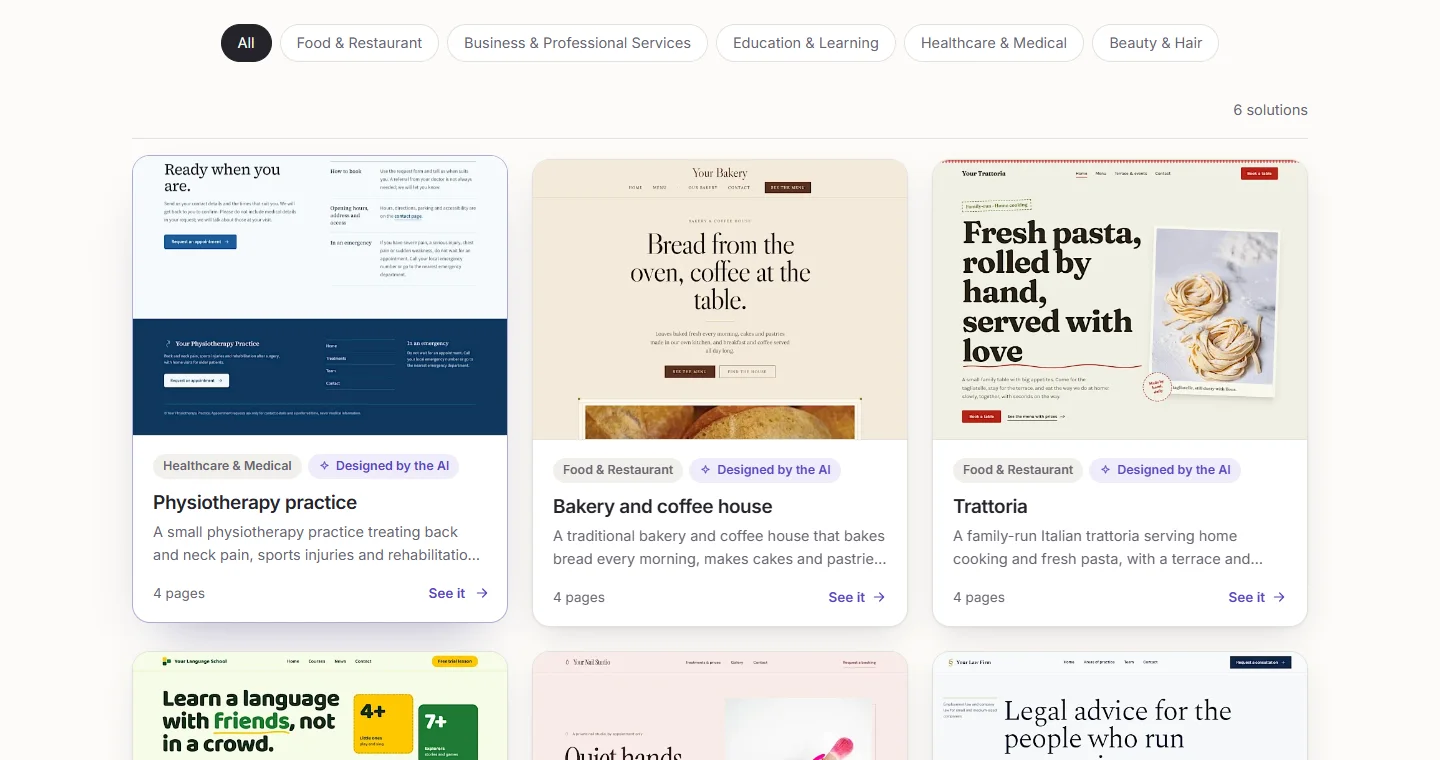
Vind er een voor jouw bedrijf
- Open Oplossingen. Klik op een branche om de oplossingen te zien, of zoek op een woord zoals "bakkerij".
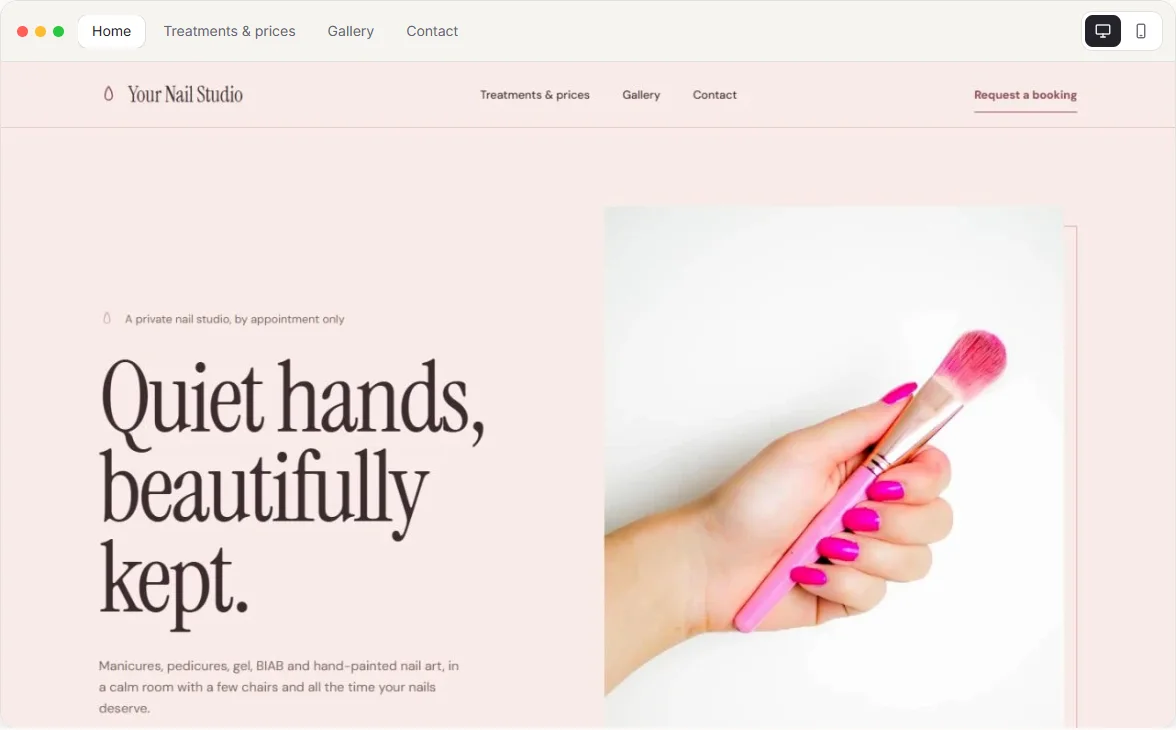
- Klik op een oplossing om de pagina ervan te zien. De preview toont alle pagina's: klik op de tabs om van pagina te wisselen, scrol in het venster om een hele pagina te zien en schakel tussen desktop en telefoon.
- Lees Wat zit erin en Zo maak je het van jou om te zien wat je krijgt en wat je gaat aanpassen.
- Klik op Begin met deze website. Heb je nog geen account, dan maak je er eerst een aan. Daarna kom je op het formulier voor je nieuwe website, met de oplossing al gekozen.
Vul je nieuwe website in
Het formulier staat in Mijn apps, onder Nieuwe app:
- Naam en Beschrijving: de naam van je website en een regel erover voor jezelf.
- Gebruikersnaam, E-mail en Wachtwoord: zo log je in op de editor van je website. De gebruikersnaam begint met een letter en bestaat uit letters, cijfers of underscores. Het wachtwoord heeft minstens 8 tekens, met hoofdletters, kleine letters en een cijfer.
- Beheerpaneel: het adres van de inlogpagina van je editor, voor je aangemaakt. Behoud het of kies zelf een adres.
- Servertijdzone: de tijd waarin de datums van je website worden getoond.
- Standaardtaal en, met Meertalige inhoud inschakelen, je andere talen.
- Adres (optioneel): een eigen naam op pageface.com, zoals yourbusiness.pageface.com. Je kunt het ook later kiezen.
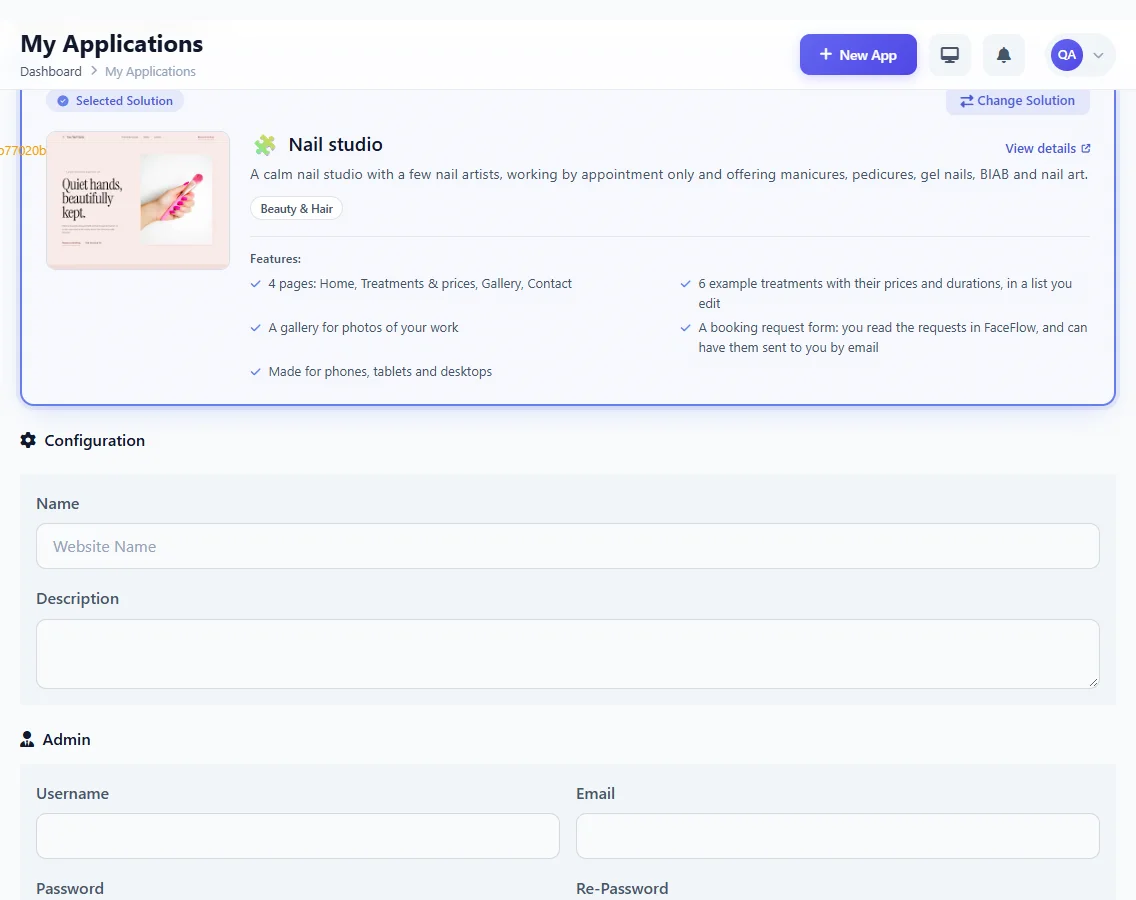
Klik op App aanmaken. Pageface bereidt je werkomgeving, gegevens, instellingen en talen voor en laat je weten wanneer Je app klaar is. Je vindt hem in Mijn apps.
Maak het van jou
Klik op Beheer naast je website in Mijn apps en log in met de gebruikersnaam en het wachtwoord die je hebt gekozen. In FaceFlow:
- Vul je bedrijfsgegevens in bij Site-instellingen: telefoon, e-mail, adres en openingstijden, op één plek bewaard voor alle pagina's.
- Loop de pagina's langs: klik op elke sectie, schrijf je eigen teksten en vervang de afbeeldingen. Gebruik Gratis foto's als je geen eigen foto's hebt.
- Vervang de voorbeelditems van elke lijst door je eigen: je behandelingen en prijzen, je gerechten, je cursussen.
- Klik op Publiceren bij elke pagina als die klaar is.
De voorbeeldteksten van de oplossingen die door de AI zijn ontworpen, zijn in het Engels: de AI-assistent zet ze om in jouw woorden en jouw talen. Zie Pas je website aan door de AI-assistent iets te vragen.
Als een oplossing niet in je abonnement zit
Sommige oplossingen horen bij een hoger abonnement; op hun pagina staat welk. Zit er een niet in jouw abonnement, dan biedt de pagina aan om te upgraden. Op het formulier staat bij een abonnement zonder ruimte voor nog een website een melding, met Upgrade je abonnement.