

Qué es una solución
Una solución es un sitio web completo para un oficio o negocio, listo para que lo hagas tuyo: sus páginas, secciones, textos de ejemplo e imágenes, y listas como tratamientos, platos o cursos. Muchas se diseñaron con nuestra Creación con IA para un tipo concreto de negocio, por ejemplo un estudio de uñas, una trattoria o una escuela de idiomas. Empezar desde una no consume una creación de sitio con IA.
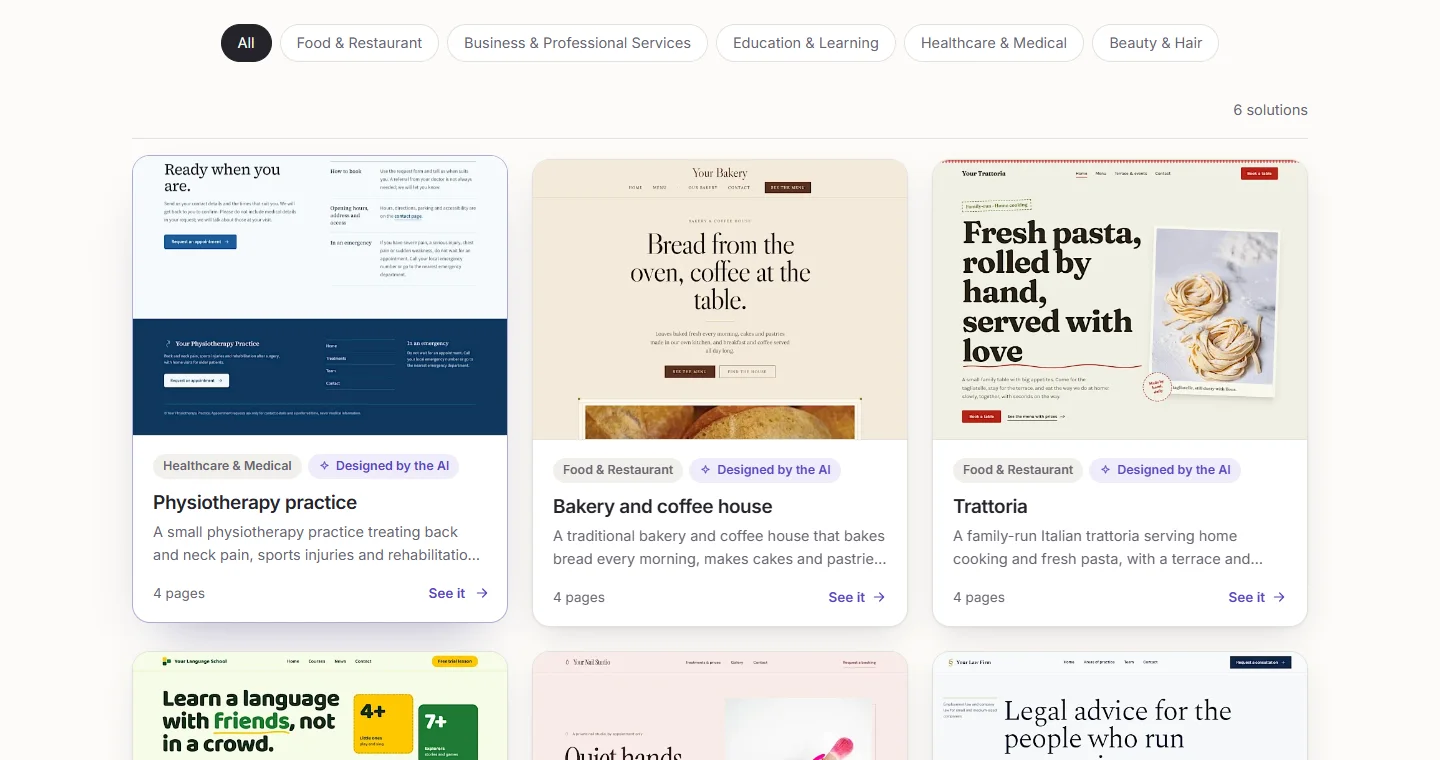
Encuentra una para tu negocio
- Abre Solutions. Haz clic en un sector para ver sus soluciones, o busca una palabra como "panadería".
- Haz clic en una solución para ver su página. La vista previa muestra todas sus páginas: haz clic en las pestañas para cambiar de página, desplázate dentro del marco para ver una página entera y alterna entre ordenador y móvil.
- Lee Qué incluye y Cómo hacerla tuya para ver qué recibirás y qué cambiarás.
- Haz clic en Empezar con esta web. Si no tienes cuenta, primero la creas; después llegas al formulario de tu nuevo sitio web, con la solución ya elegida.
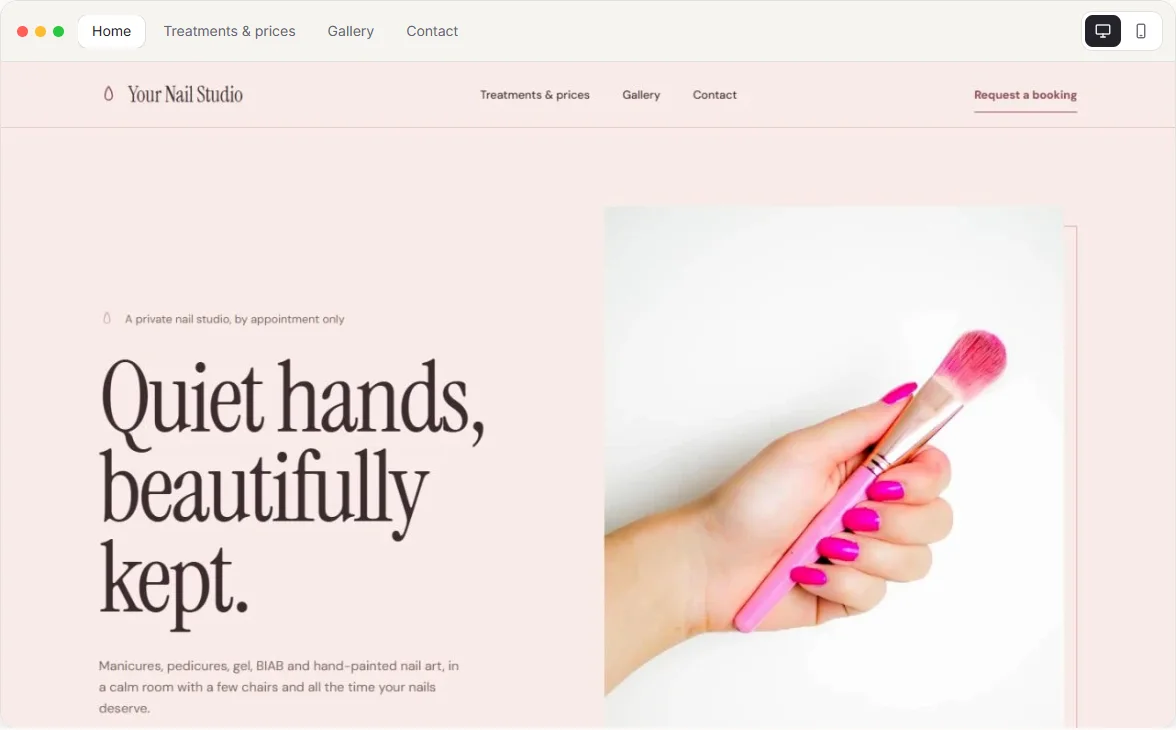
Rellena los datos de tu nuevo sitio web
El formulario está en Mis aplicaciones, en Nueva aplicación:
- Nombre y Descripción: el nombre de tu sitio web y una línea sobre él, para ti.
- Nombre de usuario, Correo electrónico y Contraseña: cómo inicias sesión en el editor de tu sitio web. El nombre de usuario empieza por una letra y usa letras, dígitos o guiones bajos; la contraseña necesita al menos 8 caracteres con mayúsculas, minúsculas y un número.
- Panel de administración: la dirección de la página de acceso de tu editor, creada para ti; puedes conservarla o elegir la tuya.
- Zona horaria del servidor: la hora en que se muestran las fechas de tu sitio web.
- Idioma predeterminado y, con Activar contenido multilingüe, tus otros idiomas.
- Dirección (opcional): un nombre propio en pageface.com, como yourbusiness.pageface.com. También puedes elegirlo más tarde.
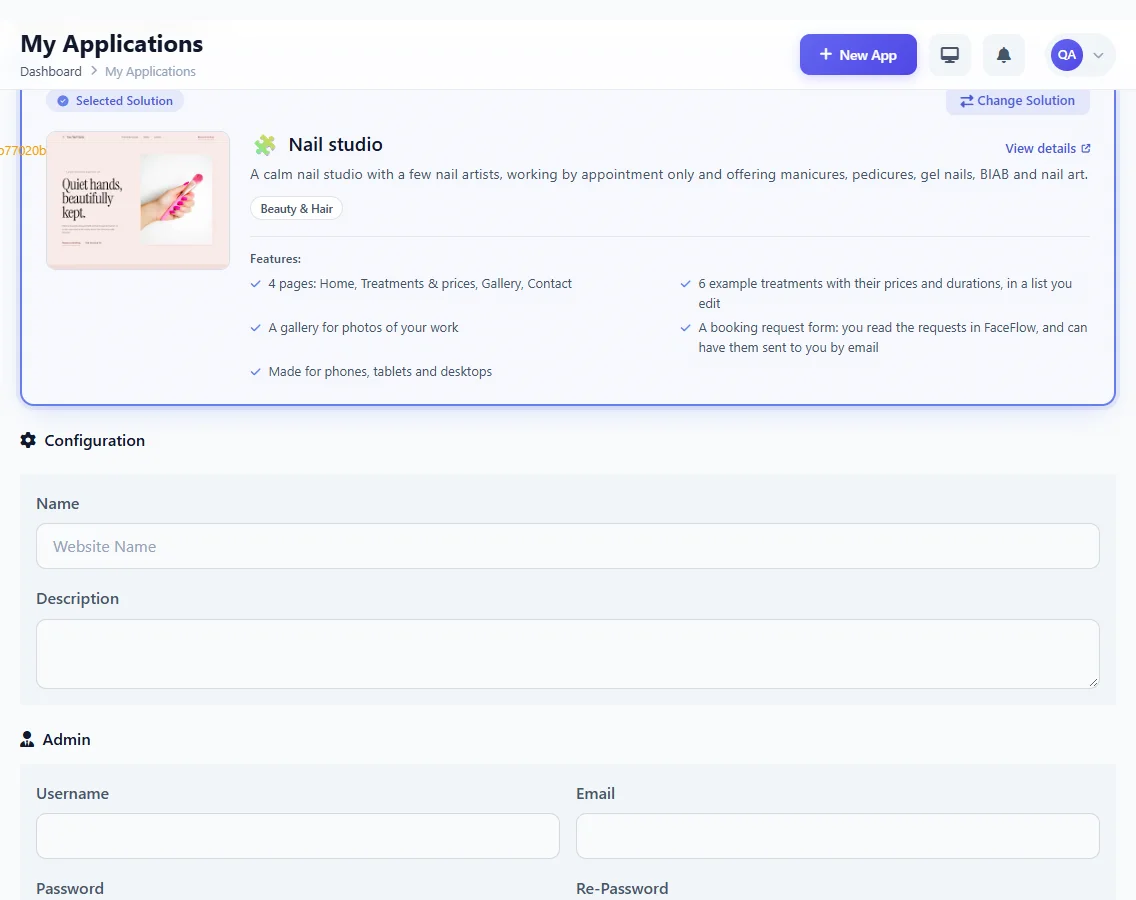
Haz clic en Crear aplicación. Pageface prepara tu espacio de trabajo, datos, ajustes e idiomas, y te avisa cuando Tu aplicación está lista. Lo encuentras en Mis aplicaciones.
Hazlo tuyo
Haz clic en Administración junto a tu sitio web en Mis aplicaciones e inicia sesión con el usuario y la contraseña que elegiste. En FaceFlow:
- Introduce los datos de tu negocio en Configuración del sitio: teléfono, correo, dirección y horario, guardados en un solo lugar para todas las páginas.
- Recorre las páginas: haz clic en cada sección, escribe tus propios textos y cambia las imágenes. Usa Fotos gratis si no tienes fotos propias.
- Sustituye los elementos de ejemplo de cada lista por los tuyos: tus tratamientos y precios, tus platos, tus cursos.
- Haz clic en Publicar en cada página cuando esté lista.
Los textos de ejemplo de las soluciones diseñadas por la IA están en inglés: el asistente de IA los adapta a tus palabras y a tus idiomas. Consulta Change your website by asking the AI assistant.
Cuando una solución no está en tu plan
Algunas soluciones requieren un plan superior; su página lo indica. Si tu plan no incluye una, su página te ofrece mejorar de plan. En el formulario, un plan sin espacio para otro sitio web lo indica, con Mejora tu plan.