

Cos'è una soluzione
Una soluzione è un sito web completo per un mestiere, pronto da personalizzare: le sue pagine, le sezioni, i testi di esempio e le immagini, e elenchi come trattamenti, piatti o corsi. Molte sono state progettate con il nostro Sito con IA per un tipo specifico di attività, ad esempio un nail studio, una trattoria o una scuola di lingue. Partire da una soluzione non consuma la creazione di un sito con l'IA.
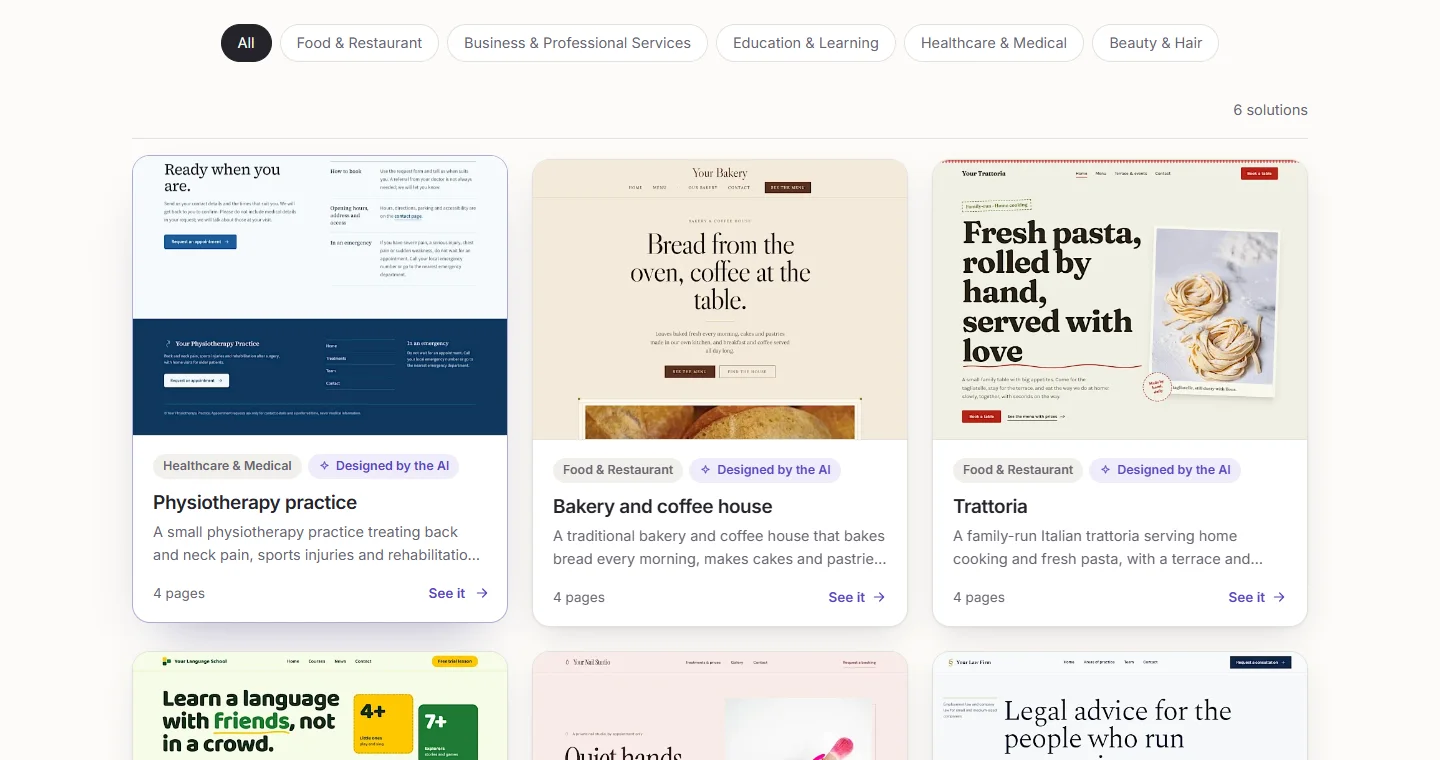
Trova quella giusta per la tua attività
- Apri Soluzioni. Clicca su un settore per vederne le soluzioni, oppure cerca una parola come "panetteria".
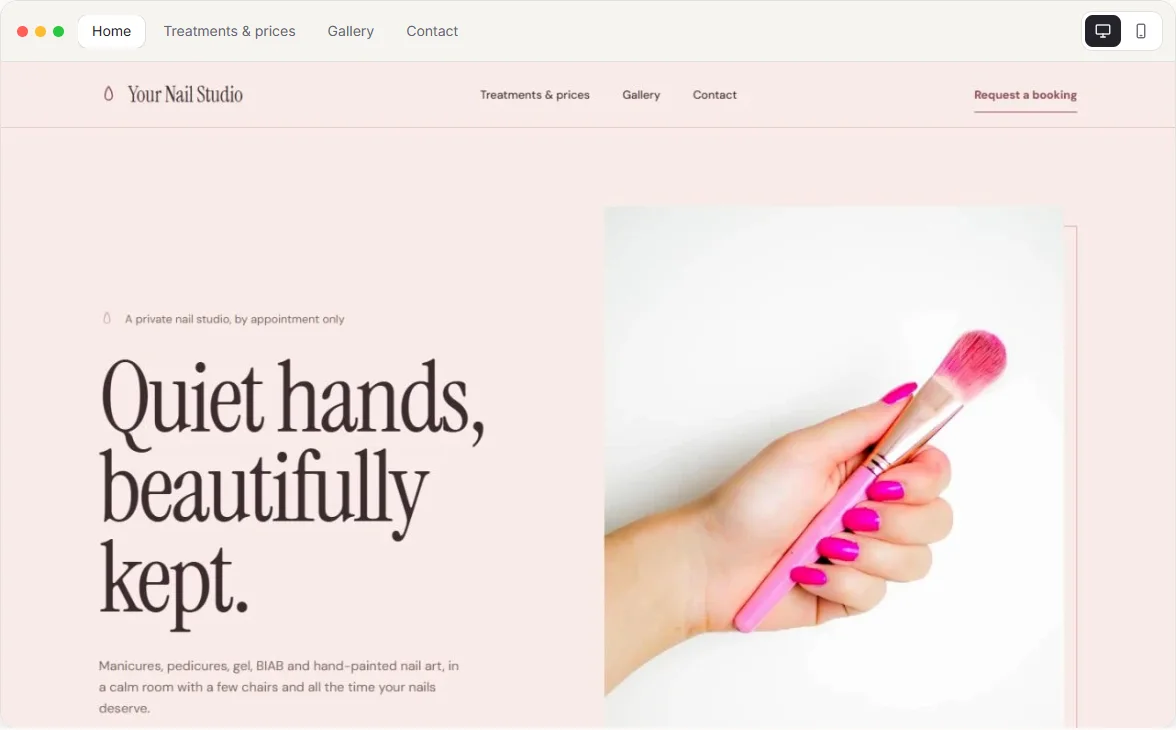
- Clicca su una soluzione per vederne la pagina. L'anteprima mostra tutte le sue pagine: clicca sulle schede per cambiare pagina, scorri dentro il riquadro per vedere una pagina intera e passa dalla versione desktop a quella per smartphone.
- Leggi Cosa contiene e Come renderlo tuo per capire cosa otterrai e cosa dovrai cambiare.
- Clicca su Parti da questo sito. Se non hai un account, prima ne crei uno; poi arrivi al modulo del tuo nuovo sito, con la soluzione già scelta.
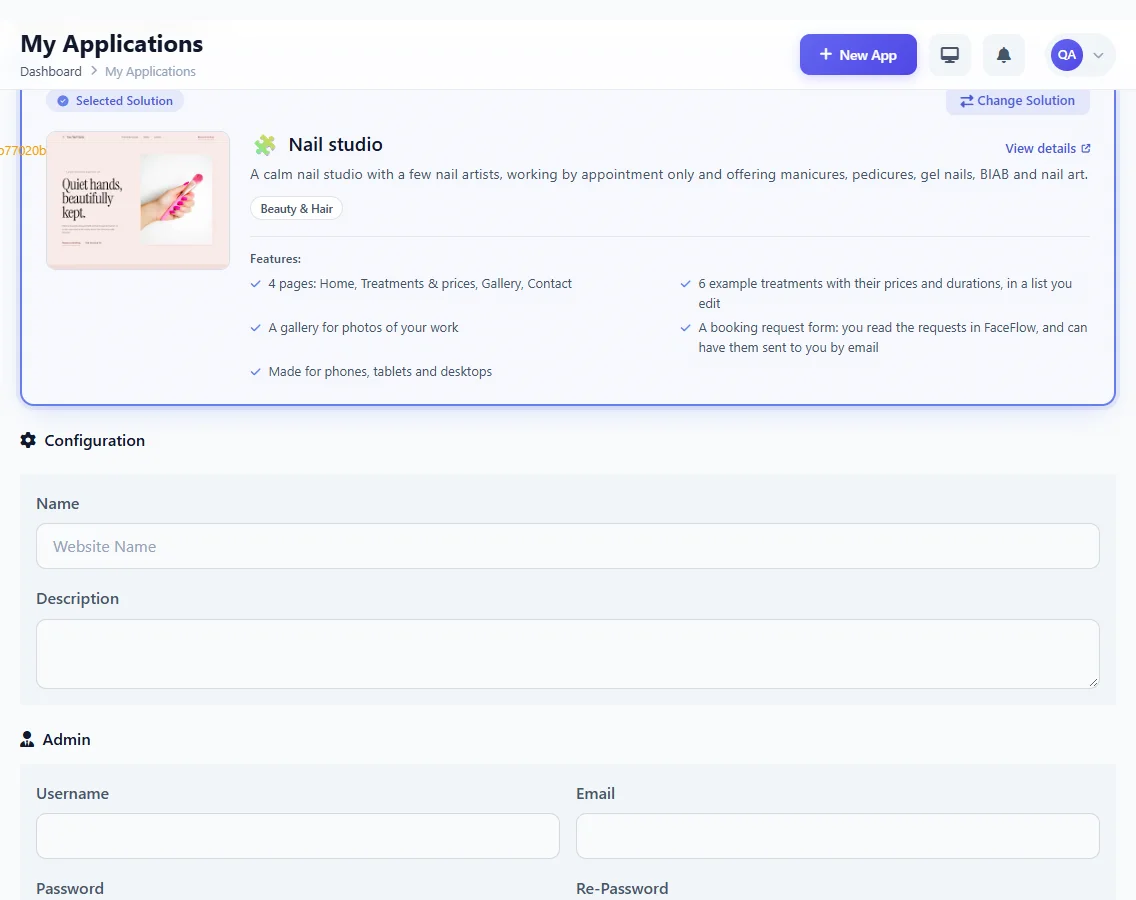
Compila i dati del tuo nuovo sito
Il modulo si trova in Le mie app, sotto Nuova app:
- Nome e Descrizione: il nome del tuo sito e una breve nota che ti serve per riconoscerlo.
- Nome utente, Email e Password: i dati con cui accedi all'editor del tuo sito. Il nome utente inizia con una lettera e usa lettere, cifre o trattini bassi; la password deve avere almeno 8 caratteri, con lettere maiuscole e minuscole e un numero.
- Pannello di amministrazione: l'indirizzo della pagina di accesso al tuo editor, creato per te; puoi tenerlo o sceglierne uno tuo.
- Fuso orario del server: il fuso orario in cui vengono mostrate le date del tuo sito.
- Lingua predefinita e, con Attiva i contenuti multilingua, le tue altre lingue.
- Indirizzo (facoltativo): un nome tutto tuo su pageface.com, come yourbusiness.pageface.com. Puoi sceglierlo anche in un secondo momento.
Clicca su Crea app. Pageface prepara il tuo spazio di lavoro, i dati, le impostazioni e le lingue, e ti avvisa quando La tua app è pronta. Lo trovi in Le mie app.
Rendilo tuo
Clicca su Amministrazione accanto al tuo sito in Le mie app e accedi con il nome utente e la password che hai scelto. In FaceFlow:
- Inserisci i dati della tua attività in Impostazioni del sito: telefono, email, indirizzo e orari di apertura, raccolti in un unico posto per tutte le pagine.
- Passa in rassegna le pagine: clicca su ogni sezione, scrivi i tuoi testi e sostituisci le immagini. Usa Foto gratuite se non ne hai di tue.
- Sostituisci gli elementi di esempio di ogni elenco con i tuoi: i tuoi trattamenti e prezzi, i tuoi piatti, i tuoi corsi.
- Clicca su Pubblica su ogni pagina quando è pronta.
I testi di esempio delle soluzioni progettate dall'IA sono in inglese: l'assistente IA li riscrive con le tue parole e nelle tue lingue. Vedi Modifica il tuo sito chiedendo all'assistente IA.
Quando una soluzione non è inclusa nel tuo piano
Alcune soluzioni sono incluse in un piano superiore; la loro pagina lo indica. Se il tuo piano non ne include una, la sua pagina ti propone di passare a un piano superiore. Nel modulo, se il tuo piano non ha spazio per un altro sito, te lo segnala con Passa a un piano superiore.