

Was Sie brauchen
Eine E-Mail-Adresse und ein paar Minuten. Eine Karte ist nicht nötig: Der Starter-Tarif ist kostenlos, so lange Sie möchten, und enthält eine echte Website, Ihre eigene Domain und den FaceFlow-Editor. Sie können den Tarif jederzeit wechseln.
Konto erstellen
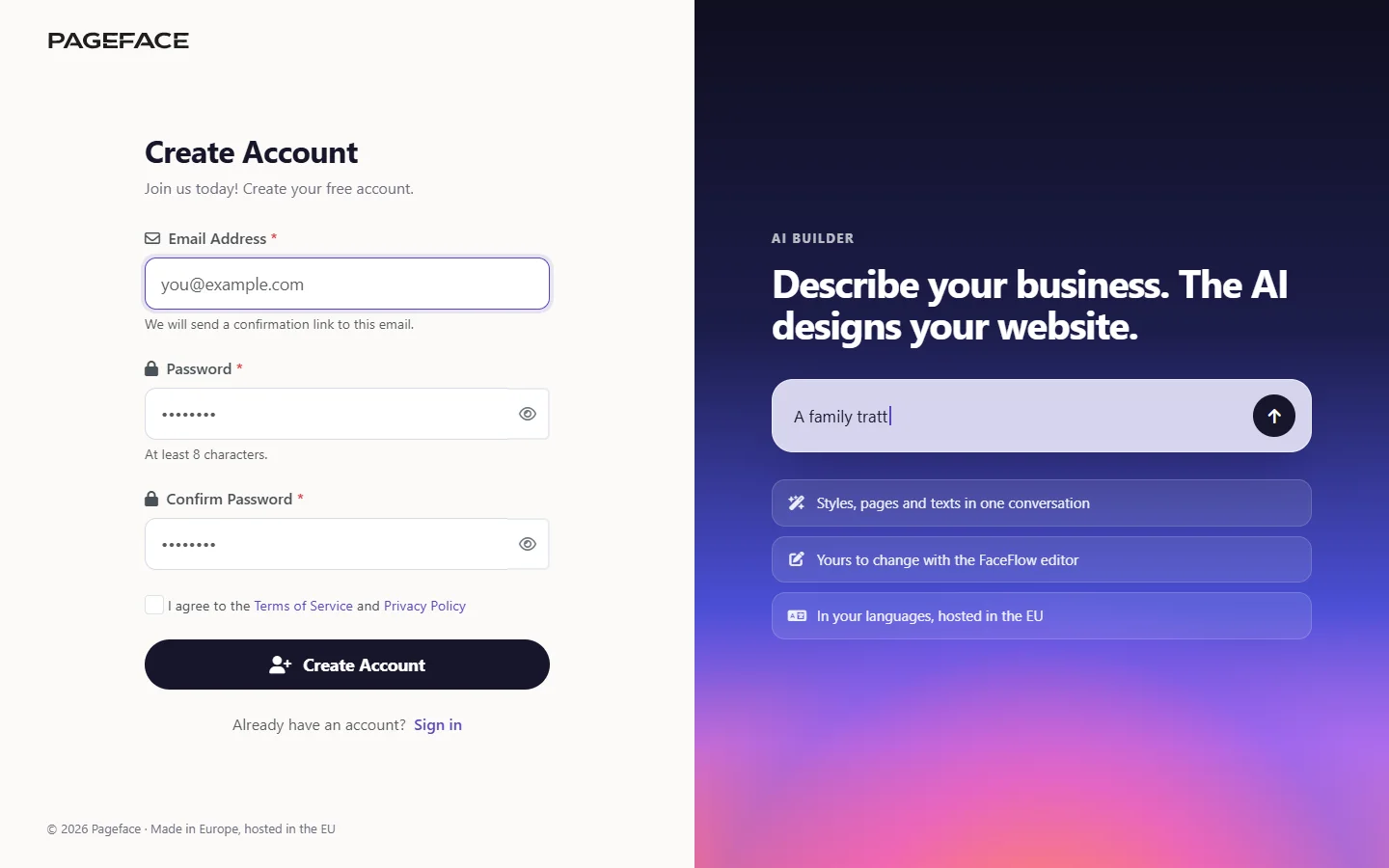
- Öffnen Sie Konto erstellen, oder klicken Sie oben auf einer beliebigen Seite auf Kostenlos starten.
- Geben Sie Ihre E-Mail-Adresse und ein Passwort mit mindestens 8 Zeichen ein, wiederholen Sie das Passwort und stimmen Sie den Bedingungen zu.
- Klicken Sie auf Konto erstellen. Wir senden Ihnen eine E-Mail mit einem Bestätigungslink.
- Öffnen Sie die E-Mail und klicken Sie auf den Link (er gilt 24 Stunden). Ihr Konto ist bereit: Melden Sie sich mit Ihrer E-Mail-Adresse und Ihrem Passwort an.
Nach einigen Minuten keine E-Mail erhalten? Schauen Sie in Ihrem Spam-Ordner nach und registrieren Sie sich dann erneut mit derselben Adresse.
Anmelden und Ihr Konto schützen
Sie melden sich auf der Kontoseite mit Ihrer E-Mail-Adresse und Ihrem Passwort an. Passwort vergessen? Klicken Sie auf Passwort vergessen?, dann senden wir Ihnen einen Link zum Festlegen eines neuen Passworts; er ist eine Stunde lang gültig.
Für mehr Sicherheit aktivieren Sie die Zwei-Faktor-Authentifizierung: Wählen Sie unter Profil die Option Zwei-Faktor-Authentifizierung aktivieren und scannen Sie den Code mit einer Authenticator-App. Danach wird bei der Anmeldung zusätzlich der 6-stellige Code abgefragt, den die App anzeigt.
Ihr Konto auf einen Blick
Im Menü links in Ihrem Konto beginnt alles:
- Übersicht: Ihre Websites, der genutzte Speicherplatz, Ihr Tarif und Schnellaktionen.
- KI-Website: Gestalten Sie im Gespräch eine neue Website, ändern Sie das Design einer Website oder bitten Sie den KI-Assistenten, eine Website zu aktualisieren.
- Meine Apps: alle Ihre Websites. Von hier aus öffnen Sie eine Website, ihren Editor, ihre Einstellungen und Ihre eigene Domain.
- Abonnement und Abrechnung: Ihr Tarif, Upgrades und Ihre Rechnungen.
- Posteingang und Aktivität: Nachrichten von Pageface und alles, was in Ihrem Konto passiert ist.
- Support: Schreiben Sie in den kostenpflichtigen Tarifen aus Ihrem Konto heraus an unser Team.
- Profil: Ihre E-Mail-Adresse, Ihr Passwort, Ihre Sprache und die Zwei-Faktor-Authentifizierung.
Zwei Wege zu Ihrer Website
Mit der KI-Website. Sie beschreiben Ihr Unternehmen in ein paar Sätzen; die KI stellt die wichtigen Fragen, schlägt Stile vor, zeigt Ihnen jede Seite und erstellt die Website. So kommen Sie am schnellsten zu einer Website, die wirklich zu Ihnen passt. Lesen Sie Die KI-Website: Ihre Website im Gespräch gestalten.
Aus einer Lösung. Wählen Sie eine komplette Website für Ihre Branche und tragen Sie dann Ihr eigenes Unternehmen ein. Lesen Sie Mit einer Lösung starten.
So oder so erhalten Sie dieselbe Art von Website: Sie liegt unter einer eigenen Pageface-Adresse, Sie ändern sie im FaceFlow-Editor und können jederzeit Ihre eigene Domain verbinden.
Wo Ihre Website liegt
Jede Website hat von Anfang an eine Adresse auf pageface.com, zum Beispiel https://k7m2qa9x.pageface.com. Sie können eine schönere wählen, etwa https://yourbusiness.pageface.com, und Ihre eigene Domain verbinden, etwa www.yourbusiness.com: siehe Eigene Domain verbinden.
Um die Website zu ändern, öffnen Sie Meine Apps und klicken daneben auf Admin. Melden Sie sich dann mit dem Admin-Benutzernamen und dem Passwort an, die Sie bei der Erstellung gewählt haben. Sie befinden sich nun in FaceFlow, dem Editor: siehe Website in FaceFlow bearbeiten.
