

Bevor Sie beginnen
Eine mit der KI-Website erstellte Website verbraucht einen KI-Website-Build Ihres Tarifs: Der Tarif Starter enthält 1, Pro 3 und Business 8. Builds verfallen nicht am Monatsende; Sie nutzen sie, wann Sie möchten. Halten Sie bereit, was Ihr Unternehmen ausmacht: was Sie tun und für wen, Ihre Adresse und Kontaktdaten, falls Kunden zu Ihnen kommen, sowie ein paar Websites oder Bilder, die Ihnen gefallen.
Öffnen Sie Ihr Konto und klicken Sie auf KI-Website, dann auf Neues Design starten. Die Fortschrittsanzeige zeigt die fünf Schritte: Konzept, Stil, Startseite, Alle Seiten und Website.
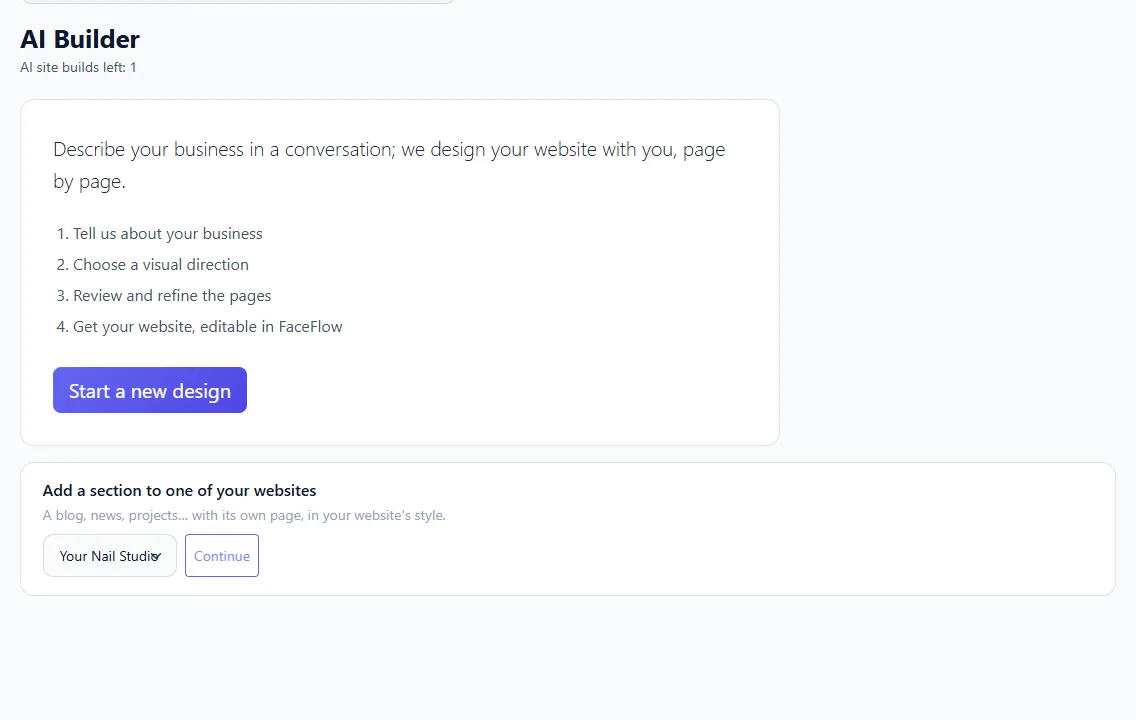
1. Erzählen Sie der KI von Ihrem Unternehmen
Die KI begrüßt Sie und fragt, was Sie tun, für wen und was die Website erreichen soll. Ein paar Sätze genügen: Schreiben Sie sie ins Feld und klicken Sie auf Senden. Danach stellt sie jeweils zwei oder drei Fragen, etwa zu Ihren Kunden, zum gewünschten Stil, zu Adresse und Öffnungszeiten, zu den Sprachen Ihrer Website und zu den Listen, die Sie pflegen, wie Gerichte, Behandlungen, Kurse oder Teammitglieder. Wenn Sie unsicher sind, klicken Sie auf eine der vorgeschlagenen Antworten oder auf Entscheiden Sie für mich.
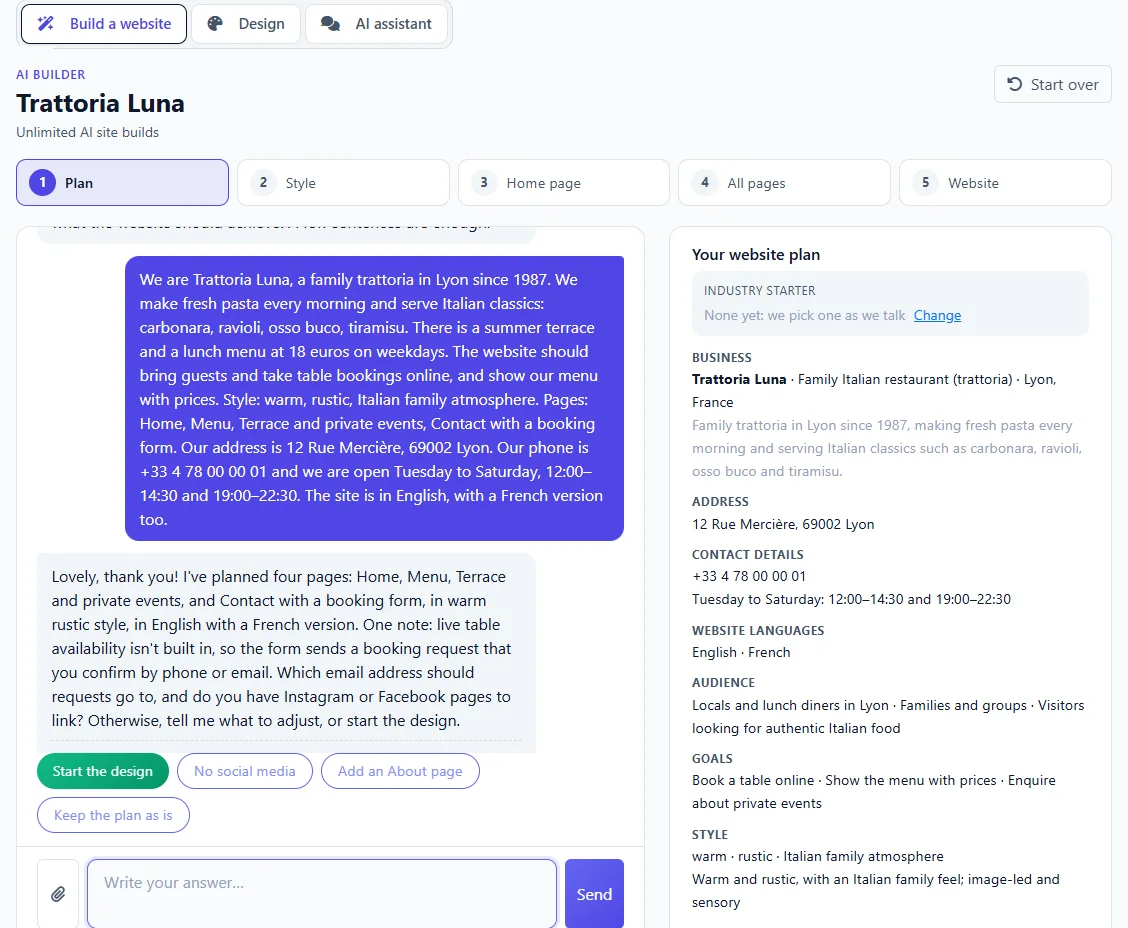
Neben dem Gespräch füllt sich Ihr Website-Plan während des Austauschs: Unternehmen, Adresse, Kontaktdaten, Sprachen, Zielgruppe, Ziele, Stil und Seiten sowie das, was noch fehlt. Die KI wählt außerdem einen Branchen-Startpunkt für Ihre Branche; mit Ändern wählen Sie einen anderen.
Ein Tipp: Je konkreter Sie sind, desto besser wird die Website. „Eine Familientrattoria in Lyon mit frischer Pasta, Sommerterrasse und privaten Abendessen für bis zu 30 Gäste“ gibt der KI viel mehr Material als „ein Restaurant“.
Zeigen Sie, was Ihnen gefällt
Klicken Sie auf die Büroklammer, um ein Referenzdesign anzuhängen: einen Screenshot Ihrer aktuellen Website oder einer, die Ihnen gefällt, ein Mockup, eine Skizze oder eine HTML-Seite bzw. eine .zip-Vorlage. Sie können bis zu 3 Bilder (je 10 MB) oder eine Vorlage (20 MB) anhängen und bestätigen, dass die Datei von Ihnen stammt oder Sie sie verwenden dürfen. Die KI orientiert sich an Layout, Farben und Stimmung. Eine Website kann sie nicht über die Adresse öffnen; machen Sie stattdessen einen Screenshot.
2. Wählen Sie einen Stil
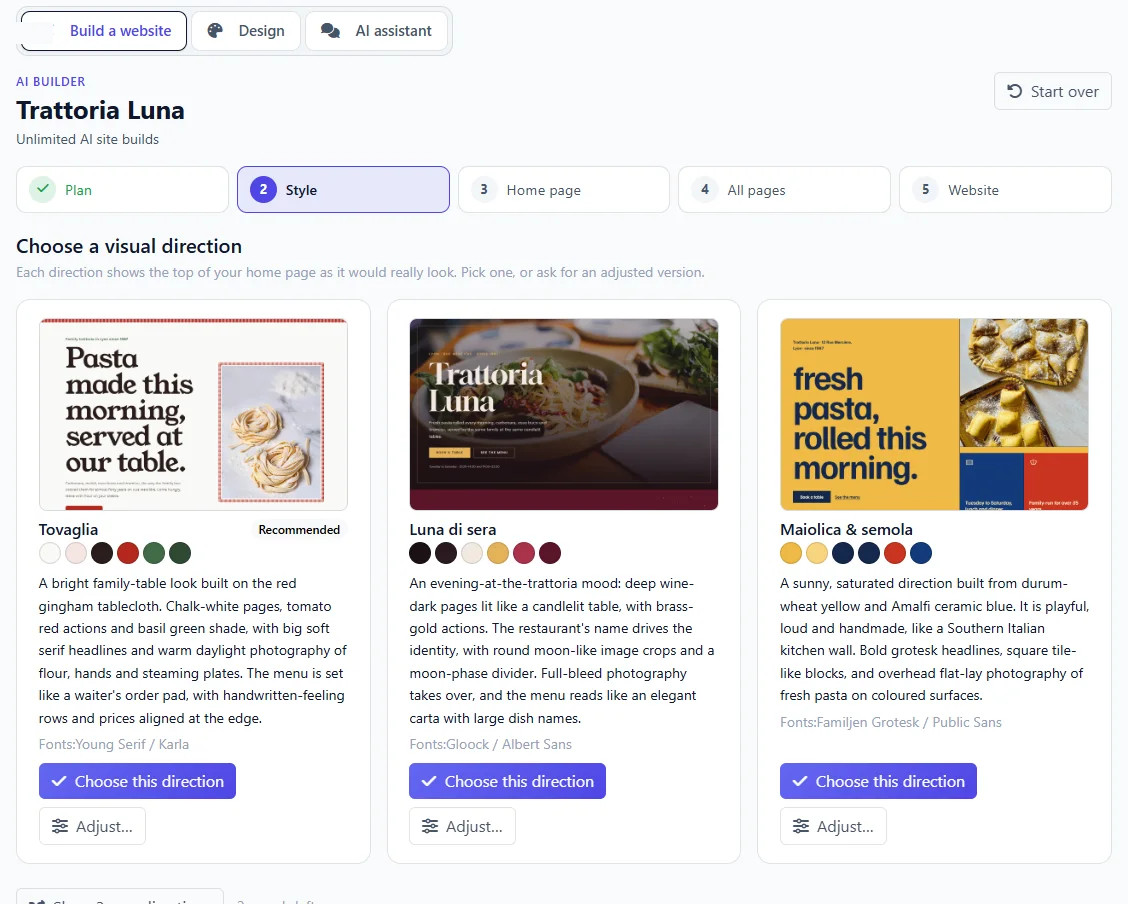
Wenn der Plan vollständig ist, klicken Sie auf Design starten; hierbei verbraucht das Design einen AI-Website-Build. Ein bis zwei Minuten später sehen Sie drei visuelle Richtungen, die jeweils den oberen Teil Ihrer Startseite so zeigen, wie er wirklich aussähe, mit Farben und Schriften.
- Klicken Sie bei der Richtung, die Ihnen gefällt, auf Diese Richtung wählen.
- Fast richtig? Klicken Sie auf Anpassen…, schreiben Sie, was sich ändern soll (zum Beispiel „wärmere Farben, eine klassischere Schrift“), und klicken Sie auf Angepasste Richtung erstellen.
- Keine passt? Klicken Sie auf 3 neue Richtungen zeigen. Pro Design haben Sie bis zu 3 Runden.
3. Startseite prüfen
Die KI gestaltet Ihre gesamte Startseite in diesem Stil. Wechseln Sie zwischen Desktop und Mobil, um beide Ansichten zu sehen. Um einen Teil zu ändern, klicken Sie auf Wählen Sie einen Abschnitt zum Ändern, dann in der Vorschau auf den Abschnitt, beschreiben Sie Ihren Wunsch und klicken Sie auf Änderung übernehmen: Nur dieser Abschnitt wird neu gestaltet, der Rest der Seite bleibt unverändert. Mit Letzte Änderung rückgängig machen nehmen Sie eine Änderung zurück.
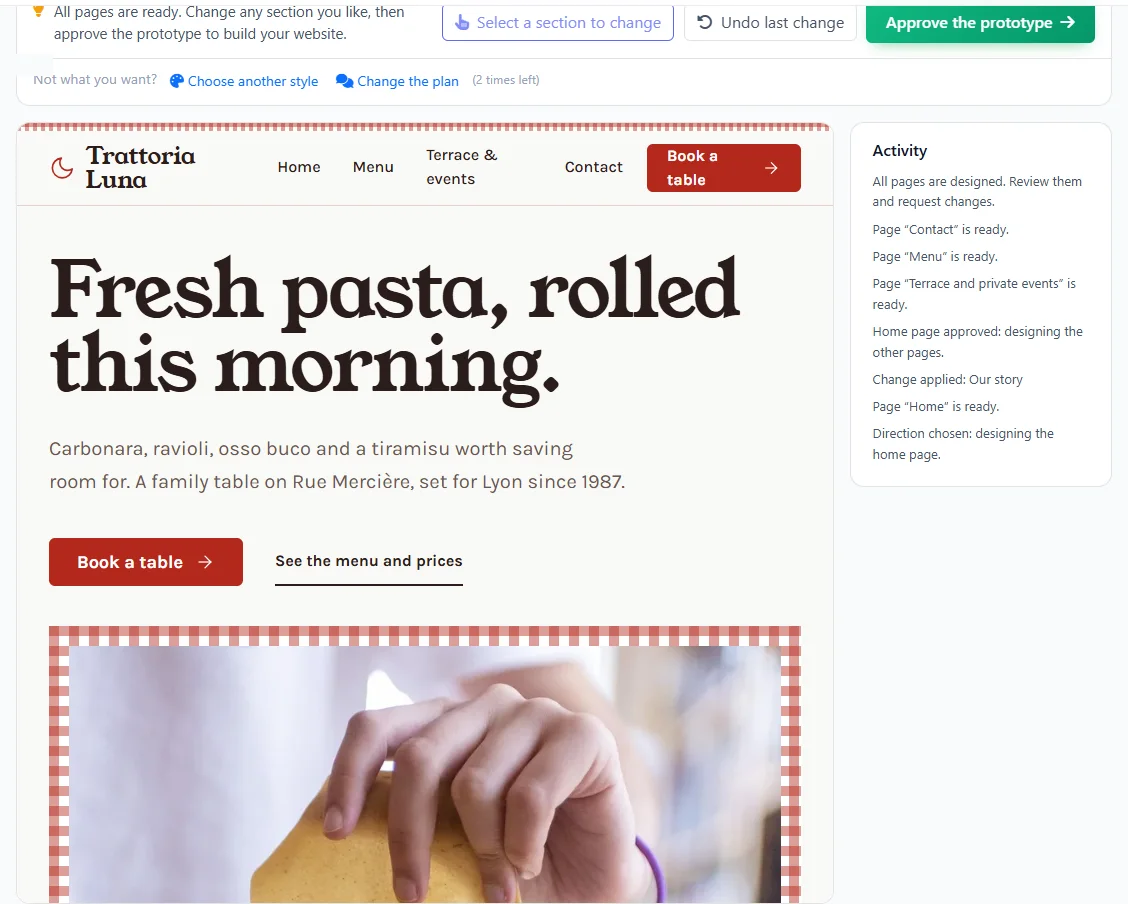
Jede Änderung eines Abschnitts verbraucht ein Zwanzigstel eines AI-Website-Builds, und ein Design kann bis zu 30 davon enthalten. Wenn die Startseite passt, klicken Sie auf Startseite freigeben und die übrigen Seiten gestalten.
4. Alle Seiten prüfen
Die übrigen Seiten werden im Stil Ihrer Startseite gestaltet; jeder Tab zeigt an, wenn seine Seite fertig ist. Sehen Sie sie durch, ändern Sie Abschnitte auf die gleiche Weise und klicken Sie auf Prototyp freigeben, wenn Sie zufrieden sind.
Nicht das, was Sie wollten? Unter Nicht das, was Sie wollen? können Sie Anderen Stil wählen oder Plan ändern wählen, zweimal pro Design, ohne einen weiteren Build zu verbrauchen. Neu beginnen schließt das Design.
5. Ihre Website erstellen
Die KI bereitet Ihre Website vor und zeigt ihren Build-Plan: die Seiten und ihre bearbeitbaren Blöcke, die Beispielinhalte, die Sie durch eigene ersetzen, wohin die Nachrichten Ihrer Formulare gehen und welche Links zu prüfen sind. Füllen Sie Ihre App aus:
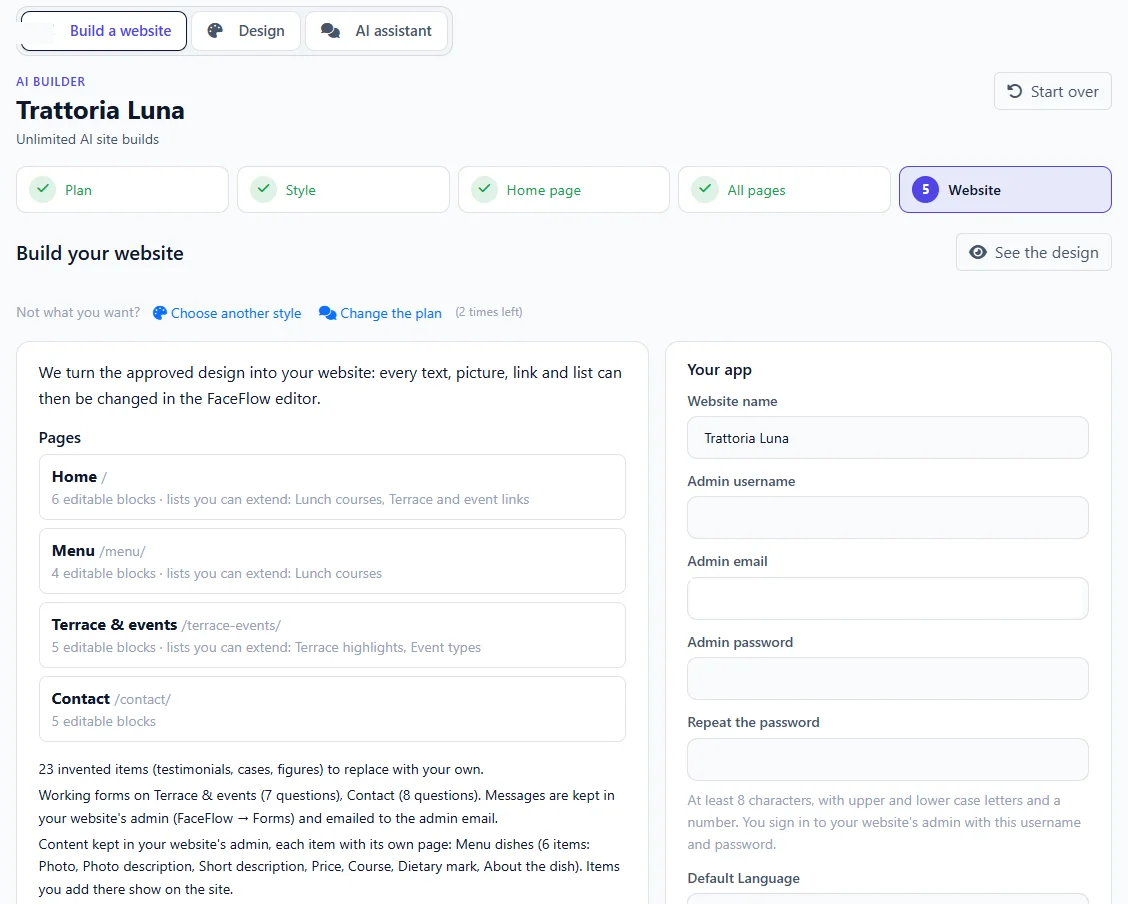
- Name der Website: mit Ihrem Firmennamen vorausgefüllt.
- Admin-Benutzername, Admin-E-Mail und Admin-Passwort: So melden Sie sich im Editor Ihrer Website an. Das Passwort braucht mindestens 8 Zeichen, mit Groß- und Kleinbuchstaben und einer Zahl.
- Standardsprache und die weiteren Sprachen Ihrer Website. Sprachen, die Sie im Gespräch gewählt haben, übersetzt die KI bereits.
Klicken Sie auf Meine Website erstellen. Der Build dauert einige Minuten, und Sie können die Seite währenddessen verlassen.
Ihre Website ist fertig
Wenn der Build abgeschlossen ist, sehen Sie Ihre Website ist fertig mit Website öffnen, Admin-Bereich öffnen und Meine Apps. Es ist eine Website wie jede andere in Ihrem Konto.
- Bilder stammen von Pixabay, einer kostenlosen Fotobibliothek, deren Bilder kommerziell genutzt werden dürfen. Wo kein Foto passte, wartet ein dezenter Platzhalter, benannt nach seiner Position, auf Ihr eigenes Foto: Öffnen Sie die Seite in FaceFlow und klicken Sie auf das Bild, um Ihres hochzuladen.
- Beispielinhalte wie Gerichte oder Teammitglieder zeigen das Layout: Ersetzen Sie sie in FaceFlow durch Ihre eigenen oder bitten Sie den KI-Assistenten darum.
- Nächste Schritte: in FaceFlow zu Ihrer Website machen, eigene Domain verbinden und Suchmaschinen helfen, sie zu finden.
Was die KI-Website noch nicht kann
Online-Zahlung und Shops, Mitglieder-Logins, Buchungen in Echtzeit und Datei-Uploads in Formularen sind noch nicht verfügbar. Formulare senden Ihnen Anfragen, die Sie selbst beantworten. Fragen Sie im Gespräch nach: Die KI sagt Ihnen, was sie stattdessen tun kann.