

Bevor Sie beginnen
Sie benötigen eine Domain, die Sie bei einem Registrar oder Hosting-Anbieter gekauft haben, sowie Zugriff auf deren DNS-Einstellungen (manchmal DNS-Zone oder DNS-Einträge genannt). Jeder Pageface-Tarif kann eine eigene Domain nutzen, HTTPS inklusive.
Legen Sie fest, welche Adresse Ihre Besucher verwenden sollen. Die meisten Unternehmen nutzen die www-Adresse, etwa www.ihrunternehmen.com: Geben Sie genau diese Adresse unten ein. Jede Website hat eine eigene Domain.
1. Domain in Ihrer Website speichern
- Öffnen Sie in Ihrem Konto Meine Apps und klicken Sie neben Ihrer Website auf Verwalten.
- Bestätigen Sie mit Ihrem Kontopasswort: Die Einstellungen fragen es vor jeder Änderung ab.
- Geben Sie unter Eigene Domain Ihre Domain ein, zum Beispiel www.ihrunternehmen.com, und klicken Sie auf Speichern.
Darunter erscheinen dann die DNS-Einstellungen mit den zwei Einträgen, die Sie hinzufügen müssen.
2. Zwei Einträge dort hinzufügen, wo Sie die Domain gekauft haben
Melden Sie sich dort an, wo Sie die Domain verwalten, öffnen Sie die DNS-Einstellungen und fügen Sie hinzu:
- Einen CNAME-Eintrag. Name: der Teil vor Ihrer Domain, etwa www (oder @ für die Domain selbst, wie von Pageface angezeigt). Wert: ada.pageface.com.
- Einen TXT-Eintrag. Name: _pageface. Wert: der Code, den Pageface Ihnen anzeigt, 40 Zeichen lang. Er beweist, dass die Domain Ihnen gehört.
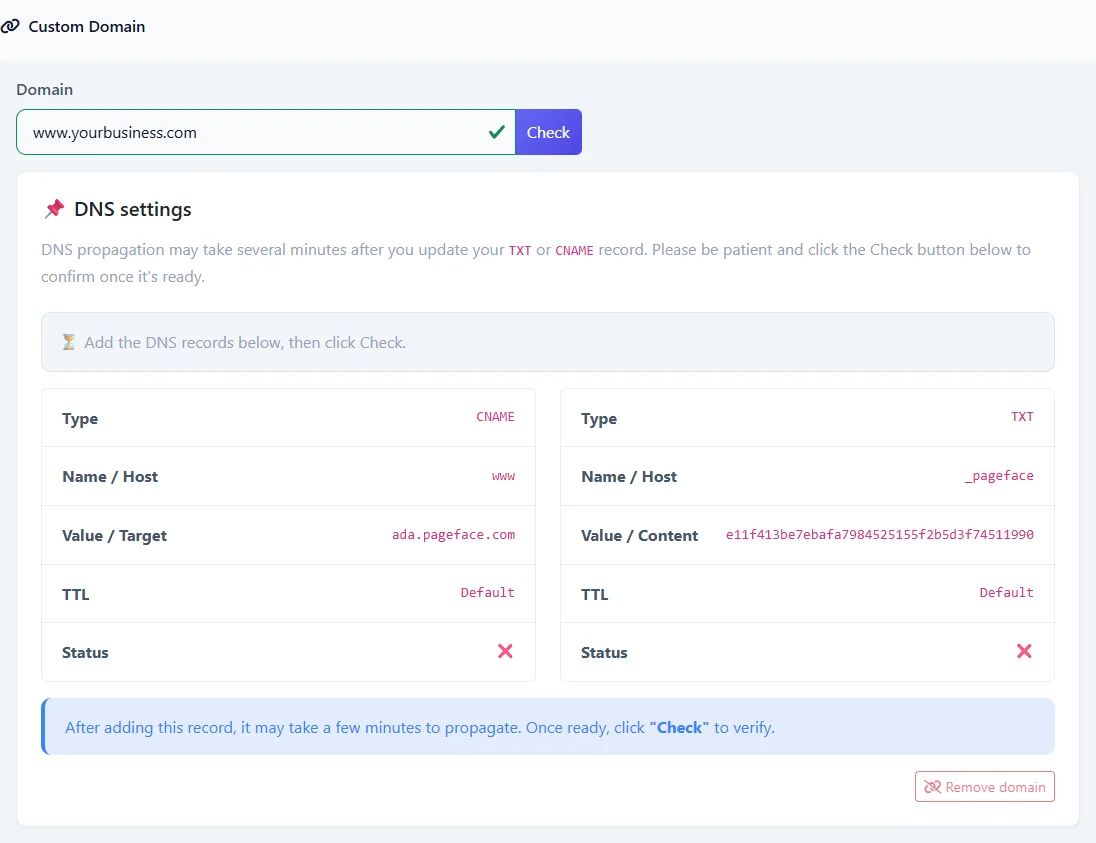
Lassen Sie die Gültigkeitsdauer (TTL) unverändert. Kopieren Sie die Werte von Ihrer Einstellungsseite, statt sie abzutippen.
Eine Domain ohne www? Viele Anbieter erlauben keinen CNAME-Eintrag auf der Domain selbst: Verwenden Sie stattdessen deren ALIAS-, ANAME- oder „CNAME-Flattening“-Eintrag, der auf ada.pageface.com verweist.
3. Prüfen und verbinden
Klicken Sie zurück in den Einstellungen Ihrer Website auf Prüfen. DNS-Änderungen können einige Minuten, manchmal länger dauern, bis sie überall sichtbar sind: Wird der TXT-Eintrag noch nicht gefunden, warten Sie kurz und prüfen Sie erneut. Sobald er gefunden wird, verbindet Pageface die Domain: Verbunden. Ihre App ist jetzt online unter Ihre Adresse.
Das HTTPS-Zertifikat wird beim ersten Aufruf Ihrer Adresse erstellt und kann eine Minute dauern. Danach erneuert es sich von selbst.
Wenn es nicht funktioniert
- Der TXT-Eintrag wird nicht gefunden. Prüfen Sie, ob der Name genau _pageface lautet und der Wert dem angezeigten Code entspricht, ohne Leerzeichen. Manche Anbieter hängen Ihre Domain automatisch an den Namen an: Geben Sie dann nur _pageface ein.
- Die Seite leitet ständig weiter. Liegt Ihre Domain hinter Cloudflare, stellen Sie den SSL/TLS-Verschlüsselungsmodus auf Full (strict) statt auf Flexible und prüfen Sie dann erneut.
- Die Domain wird von einem anderen Konto verwendet. Eine Domain gehört dem ersten Konto, das sie verbindet. Wenn es Ihre ist, schreiben Sie uns.
Ihre Pageface-Adresse
Ihre Website behält ihre Adresse auf pageface.com, ob mit verbundener Domain oder ohne, und die Anmeldung beim Editor bleibt ebenfalls dort. Unter Verwalten können Sie einen eigenen Namen wählen, etwa ihrunternehmen.pageface.com: 4 bis 30 Kleinbuchstaben, Ziffern oder Bindestriche. Ändern Sie ihn später, führt der alte 30 Tage lang zum neuen, danach können nur Sie ihn weitere 90 Tage zurückholen. Eine Adresse kann innerhalb von 30 Tagen 3-mal geändert werden.
Domain entfernen
Klicken Sie unter Verwalten auf Domain entfernen. Ihre Website ist dann nicht mehr darüber erreichbar und bleibt unter ihrer Pageface-Adresse.