

Antes de empezar
Necesitas un dominio que hayas comprado a un registrador o a una empresa de alojamiento, y acceso a su configuración DNS (a veces llamada zona DNS o registros DNS). Todos los planes de Pageface pueden usar su propio dominio, con HTTPS incluido.
Decide qué dirección deben usar tus visitantes. La mayoría de los negocios usan la dirección con www, como www.tunegocio.com: introduce exactamente esa dirección más abajo. Cada sitio web tiene un dominio propio.
1. Guarda el dominio en tu sitio web
- En tu cuenta, abre Mis aplicaciones y haz clic en Gestionar junto a tu sitio web.
- Confirma con la contraseña de tu cuenta: la configuración la pide antes de cualquier cambio.
- En Dominio propio, introduce tu dominio, por ejemplo www.tunegocio.com, y haz clic en Guardar.
Entonces aparecerá debajo la configuración DNS, con los dos registros que debes añadir.
2. Añade dos registros donde compraste el dominio
Inicia sesión donde gestionas el dominio, abre su configuración DNS y añade:
- Un registro CNAME. Nombre: la parte anterior a tu dominio, como www (o @ para el propio dominio, tal como lo muestra Pageface). Valor: ada.pageface.com.
- Un registro TXT. Nombre: _pageface. Valor: el código que te muestra Pageface, de 40 caracteres. Demuestra que el dominio es tuyo.
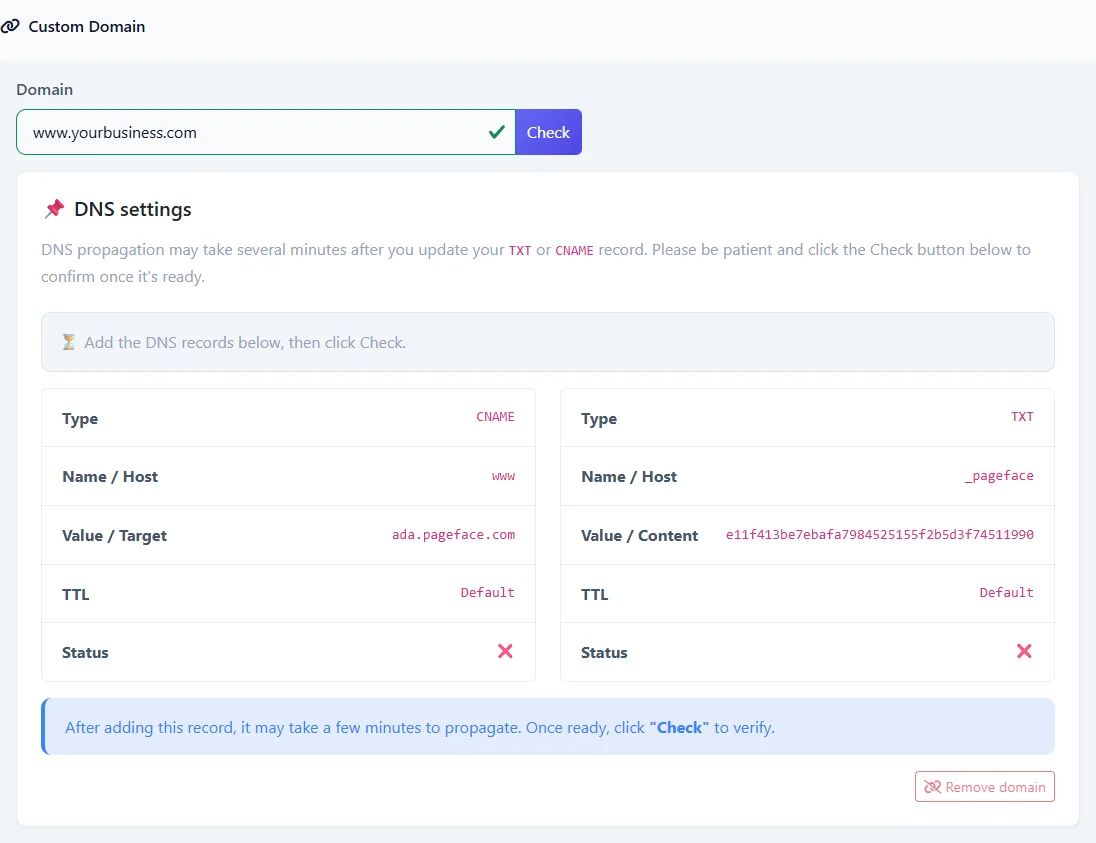
Deja el tiempo de vida (TTL) como está. Copia los valores de tu página de configuración en lugar de escribirlos.
¿Un dominio sin www? Muchos proveedores no permiten un registro CNAME en el propio dominio: usa en su lugar su registro ALIAS, ANAME o "CNAME flattening" apuntando a ada.pageface.com.
3. Comprueba y conecta
De vuelta en la configuración de tu sitio web, haz clic en Comprobar. Los cambios de DNS pueden tardar unos minutos, a veces más, en verse en todas partes: si aún no se encuentra el registro TXT, espera un poco y vuelve a comprobar. Cuando se encuentre, Pageface conecta el dominio: Conectado. Tu aplicación ya está en línea en tu dirección.
El certificado HTTPS se genera en la primera visita a tu dirección y puede tardar un minuto. Después se renueva solo.
Si no funciona
- No se encuentra el registro TXT. Comprueba que su nombre sea exactamente _pageface y su valor el código mostrado, sin espacios. Algunos proveedores añaden tu dominio al nombre por su cuenta: en ese caso, introduce solo _pageface.
- La página no deja de redirigir. Si tu dominio está detrás de Cloudflare, configura su modo de cifrado SSL/TLS en Full (strict) en lugar de Flexible y vuelve a comprobar.
- El dominio está en uso en otra cuenta. Un dominio pertenece a la primera cuenta que lo conecta. Si es tuyo, escríbenos.
Tu dirección de Pageface
Tu sitio web conserva su dirección en pageface.com, tenga o no un dominio conectado, y el inicio de sesión de su editor también se queda ahí. En Gestionar puedes elegir un nombre propio, como tunegocio.pageface.com: de 4 a 30 letras minúsculas, dígitos o guiones. Si lo cambias más tarde, la anterior te lleva a la nueva durante 30 días y después solo tú puedes recuperarla durante 90 días más. Una dirección puede cambiar 3 veces en 30 días.
Quitar un dominio
En Gestionar, haz clic en Quitar dominio. Tu sitio web dejará de estar accesible en ese dominio y seguirá en su dirección de Pageface.