

Prima di iniziare
Ti serve un dominio acquistato presso un registrar o una società di hosting e l'accesso alle sue impostazioni DNS (a volte chiamate zona DNS o record DNS). Ogni piano Pageface può usare un dominio personale, con HTTPS incluso.
Decidi quale indirizzo devono usare i tuoi visitatori. La maggior parte delle attività usa l'indirizzo con www, come www.tuaattivita.com: inserisci esattamente quell'indirizzo qui sotto. Ogni sito ha un solo dominio.
1. Salva il dominio sul tuo sito
- Nel tuo account apri Le mie app e clicca su Gestisci accanto al tuo sito.
- Conferma con la password del tuo account: le impostazioni la richiedono prima di ogni modifica.
- In Dominio personalizzato inserisci il tuo dominio, ad esempio www.tuaattivita.com, e clicca su Salva.
Subito sotto compariranno le impostazioni DNS, con i due record da aggiungere.
2. Aggiungi due record dove hai acquistato il dominio
Accedi dove gestisci il dominio, apri le sue impostazioni DNS e aggiungi:
- Un record CNAME. Nome: la parte prima del dominio, come www (oppure @ per il dominio stesso, come indicato da Pageface). Valore: ada.pageface.com.
- Un record TXT. Nome: _pageface. Valore: il codice che Pageface ti mostra, lungo 40 caratteri. Dimostra che il dominio è tuo.
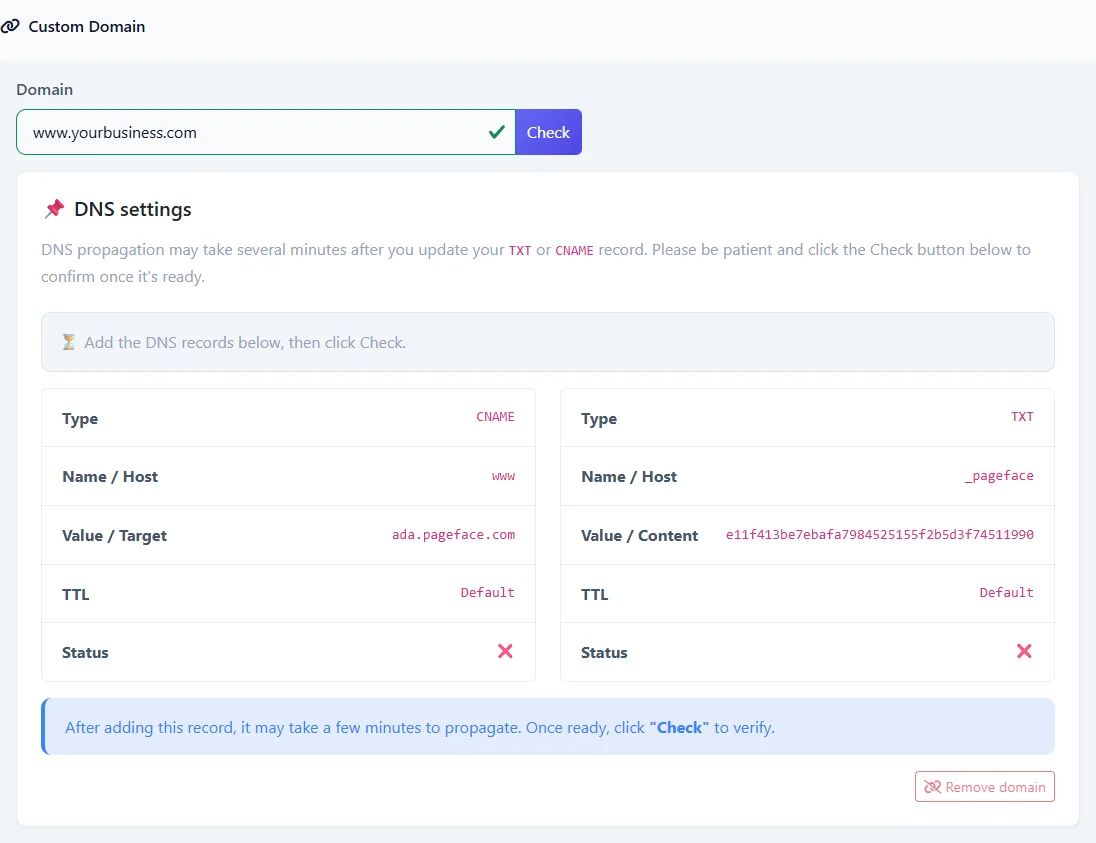
Lascia il time to live (TTL) così com'è. Copia i valori dalla tua pagina delle impostazioni invece di digitarli.
Un dominio senza www? Molti provider non consentono un record CNAME sul dominio stesso: usa invece il loro record ALIAS, ANAME o "CNAME flattening" che punti a ada.pageface.com.
3. Verifica e collega
Tornato nelle impostazioni del tuo sito, clicca su Verifica. Le modifiche DNS possono richiedere alcuni minuti, a volte di più, per essere visibili ovunque: se il record TXT non viene ancora trovato, attendi un po' e verifica di nuovo. Quando viene trovato, Pageface collega il dominio: Collegato. La tua app è online su il tuo indirizzo.
Il certificato HTTPS viene creato alla prima visita al tuo indirizzo e può richiedere un minuto. Dopodiché si rinnova da solo.
Se non funziona
- Il record TXT non viene trovato. Controlla che il nome sia esattamente _pageface e che il valore sia il codice mostrato, senza spazi. Alcuni provider aggiungono da soli il tuo dominio al nome: in tal caso inserisci solo _pageface.
- La pagina continua a reindirizzare. Se il tuo dominio è dietro Cloudflare, imposta la modalità di crittografia SSL/TLS su Full (strict) invece di Flexible, poi verifica di nuovo.
- Il dominio è in uso su un altro account. Un dominio appartiene al primo account che lo collega. Se è tuo, scrivici.
Il tuo indirizzo Pageface
Il tuo sito mantiene il suo indirizzo su pageface.com, con o senza dominio collegato, e anche l'accesso al suo editor resta lì. In Gestisci puoi scegliere un nome personale, come tuaattivita.pageface.com: da 4 a 30 lettere minuscole, cifre o trattini. Se lo cambi in seguito, il vecchio indirizzo rimanda al nuovo per 30 giorni, poi solo tu puoi riprenderlo per altri 90 giorni. Un indirizzo può essere cambiato 3 volte in 30 giorni.
Rimuovere un dominio
In Gestisci clicca su Rimuovi dominio. Il tuo sito non sarà più raggiungibile da quel dominio e resterà al suo indirizzo Pageface.