

Avant de commencer
Vous avez besoin d'un domaine acheté auprès d'un registrar ou d'un hébergeur, et d'un accès à ses paramètres DNS (parfois appelés zone DNS ou enregistrements DNS). Tous les forfaits Pageface peuvent utiliser leur propre domaine, HTTPS inclus.
Choisissez l'adresse que vos visiteurs devront utiliser. La plupart des entreprises utilisent l'adresse en www, comme www.votreentreprise.com : saisissez exactement cette adresse ci-dessous. Chaque site a un seul domaine qui lui est propre.
1. Enregistrez le domaine sur votre site
- Dans votre compte, ouvrez Mes applications et cliquez sur Gérer à côté de votre site.
- Confirmez avec le mot de passe de votre compte : les paramètres le demandent avant toute modification.
- Dans Domaine personnalisé, saisissez votre domaine, par exemple www.votreentreprise.com, puis cliquez sur Enregistrer.
Les paramètres DNS apparaissent alors en dessous, avec les deux enregistrements à ajouter.
2. Ajoutez deux enregistrements là où vous avez acheté le domaine
Connectez-vous là où vous gérez le domaine, ouvrez ses paramètres DNS et ajoutez :
- Un enregistrement CNAME. Nom : la partie avant votre domaine, comme www (ou @ pour le domaine lui-même, selon l'indication de Pageface). Valeur : ada.pageface.com.
- Un enregistrement TXT. Nom : _pageface. Valeur : le code que Pageface vous indique, de 40 caractères. Il prouve que le domaine vous appartient.
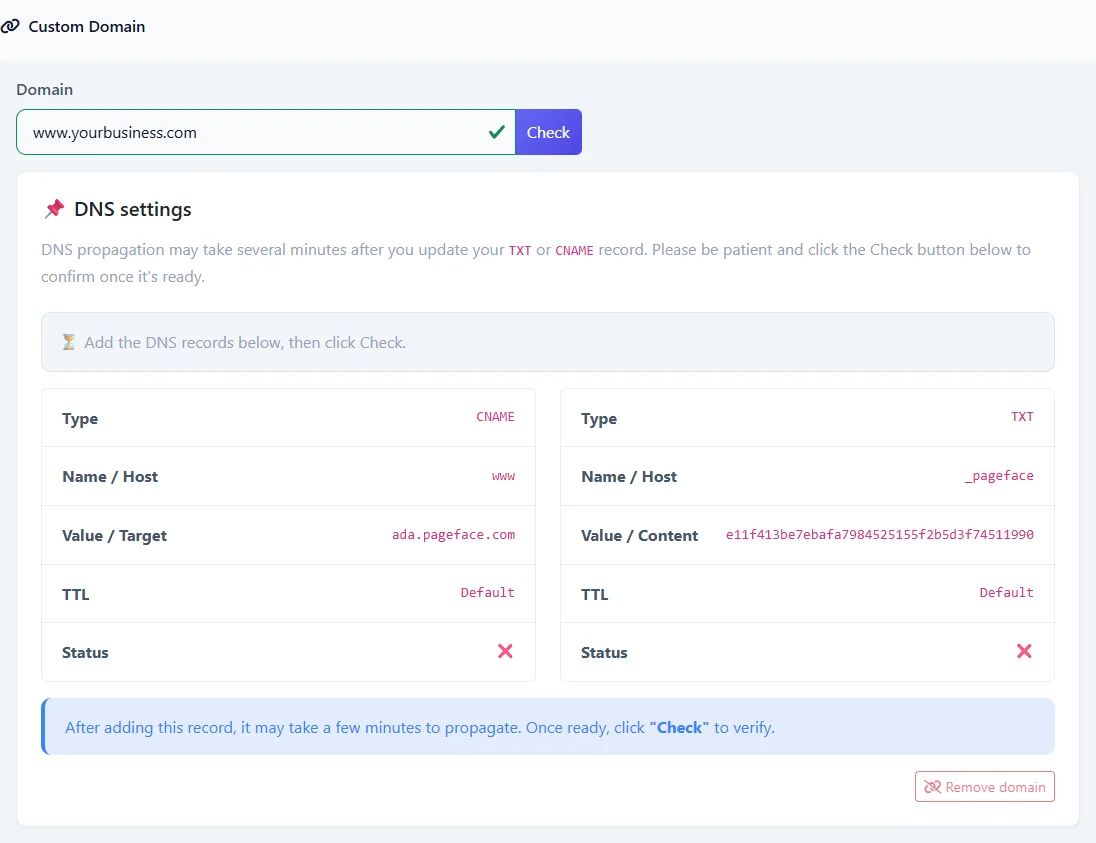
Laissez la durée de vie (TTL) telle quelle. Copiez les valeurs depuis votre page de paramètres plutôt que de les saisir.
Un domaine sans www ? Beaucoup de fournisseurs n'autorisent pas d'enregistrement CNAME sur le domaine lui-même : utilisez plutôt leur enregistrement ALIAS, ANAME ou « CNAME flattening » pointant vers ada.pageface.com.
3. Vérifiez et connectez
De retour dans les paramètres de votre site, cliquez sur Vérifier. Les modifications DNS peuvent prendre quelques minutes, parfois plus, pour être visibles partout : si l'enregistrement TXT n'est pas encore trouvé, patientez un peu et vérifiez à nouveau. Une fois trouvé, Pageface connecte le domaine : Connecté. Votre application est en ligne sur votre adresse.
Le certificat HTTPS est créé lors de la première visite à votre adresse et peut prendre une minute. Ensuite, il se renouvelle tout seul.
En cas de problème
- L'enregistrement TXT est introuvable. Vérifiez que son nom est exactement _pageface et que sa valeur est le code indiqué, sans espaces. Certains fournisseurs ajoutent eux-mêmes votre domaine au nom : saisissez alors seulement _pageface.
- La page n'arrête pas de rediriger. Si votre domaine passe par Cloudflare, réglez son mode de chiffrement SSL/TLS sur Full (strict) plutôt que Flexible, puis vérifiez à nouveau.
- Le domaine est utilisé par un autre compte. Un domaine appartient au premier compte qui le connecte. S'il est à vous, écrivez-nous.
Votre adresse Pageface
Votre site conserve son adresse sur pageface.com, avec ou sans domaine connecté, et la connexion à son éditeur reste là aussi. Dans Gérer, vous pouvez choisir un nom bien à vous, comme votreentreprise.pageface.com : 4 à 30 lettres minuscules, chiffres ou tirets. Si vous le changez plus tard, l'ancien mène au nouveau pendant 30 jours, puis vous seul pouvez le récupérer pendant 90 jours de plus. Une adresse peut être modifiée 3 fois en 30 jours.
Supprimer un domaine
Dans Gérer, cliquez sur Retirer le domaine. Votre site n'est alors plus accessible à cette adresse et reste disponible à son adresse Pageface.