

Antes de empezar
Un sitio web creado con la Creación con IA utiliza una creación de sitio con IA de tu plan: el plan Starter incluye 1, Pro incluye 3 y Business incluye 8. Las creaciones no caducan al acabar el mes; las usas cuando quieras. Ten a mano lo que hace único a tu negocio: a qué te dedicas y para quién, tu dirección y datos de contacto si los clientes acuden a ti, y algunos sitios web o imágenes que te gusten.
Abre tu cuenta y haz clic en Creación con IA, y después en Empezar un nuevo diseño. La barra de progreso muestra los cinco pasos: Plan, Estilo, Página de inicio, Todas las páginas y Sitio web.
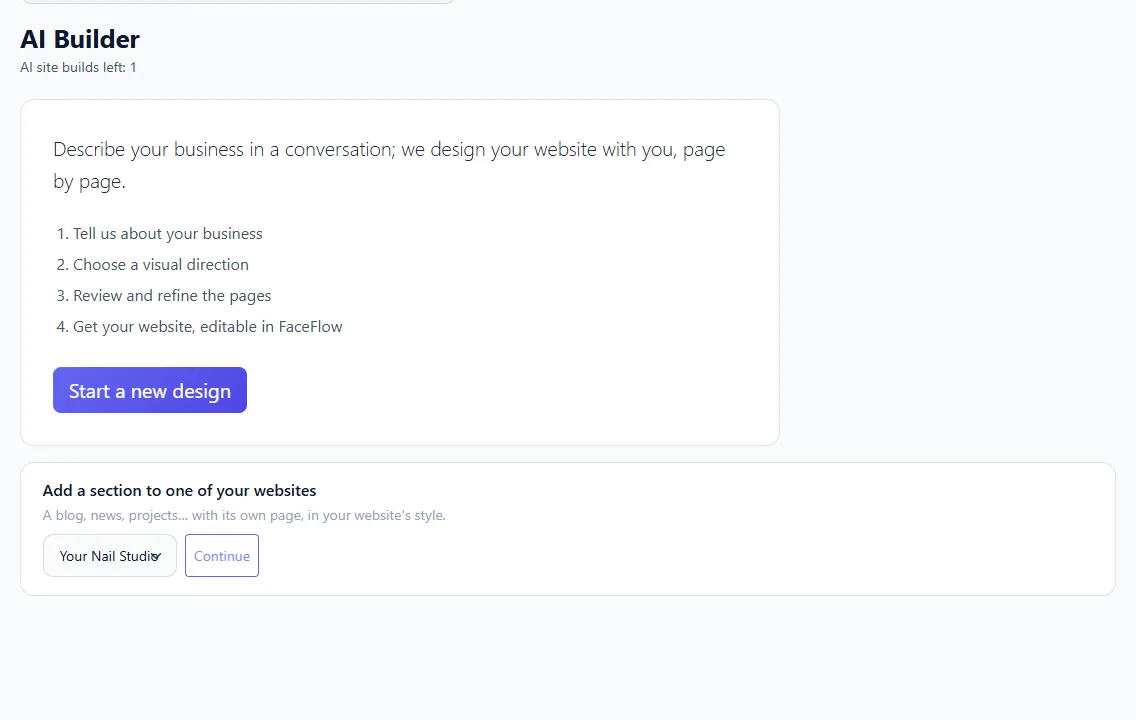
1. Cuenta a la IA cómo es tu negocio
La IA te saluda y te pregunta a qué te dedicas, para quién y qué debe lograr el sitio web. Bastan unas frases: escríbelas en el cuadro y haz clic en Enviar. Después te hace dos o tres preguntas cada vez, sobre tus clientes, el estilo que te gusta, tu dirección y horario, los idiomas de tu sitio web y las listas que mantienes al día, como platos, tratamientos, cursos o miembros del equipo. Si no estás seguro, haz clic en una de las respuestas sugeridas o en Decide tú por mí.
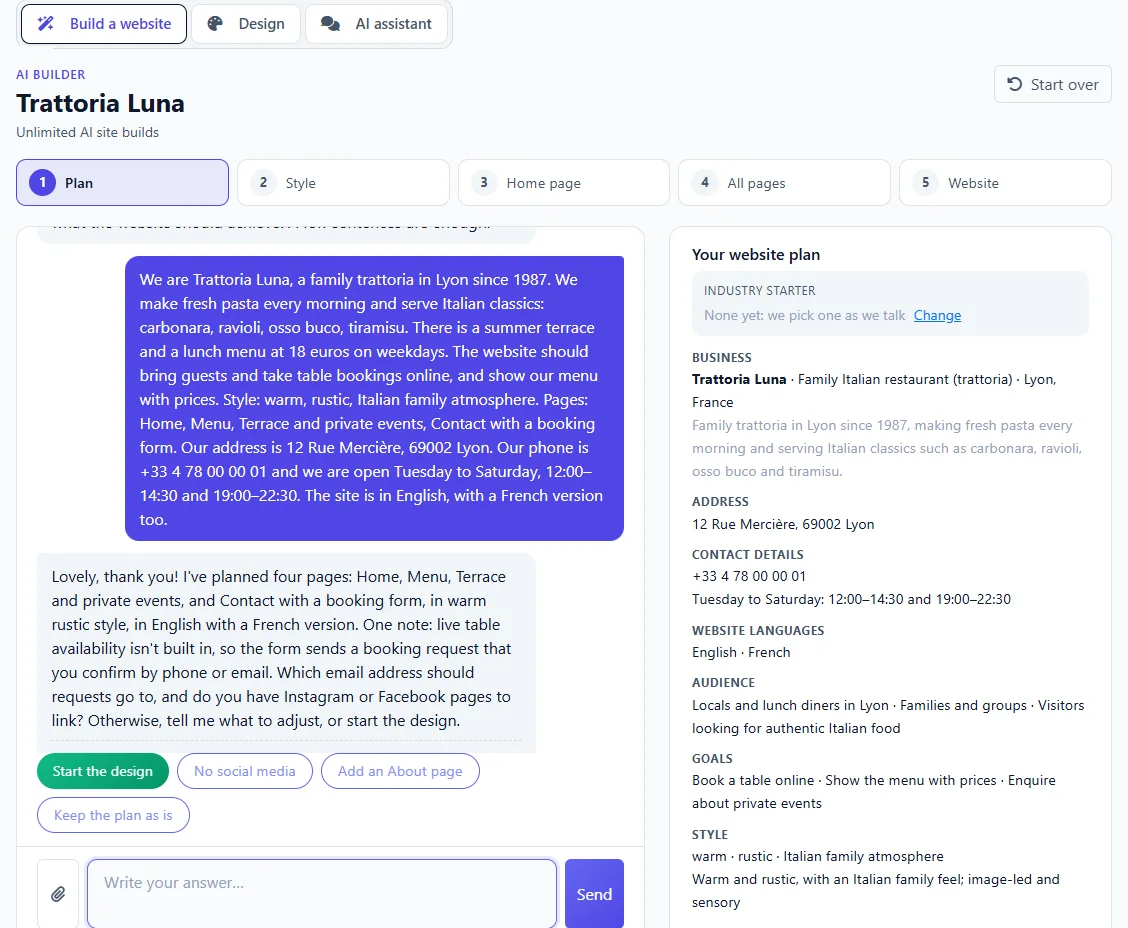
Junto a la conversación, El plan de tu sitio web se va completando mientras hablas: el negocio, la dirección, los datos de contacto, los idiomas, el público, los objetivos, el estilo y las páginas, y lo que aún falta. La IA también elige un Punto de partida por sector para tu sector; haz clic en Cambiar para elegir otro.
Un consejo: cuanto más concreto seas, mejor será el sitio web. "Una trattoria familiar en Lyon con pasta fresca, terraza de verano y cenas privadas de hasta 30 comensales" le da a la IA mucho más con lo que trabajar que "un restaurante".
Enséñale lo que te gusta
Haz clic en el clip para adjuntar un diseño de referencia: una captura de tu sitio web actual o de uno que te guste, una maqueta, un boceto, o una página HTML o plantilla .zip. Puedes adjuntar hasta 3 imágenes (10 MB cada una) o una plantilla (20 MB), y confirmas que el archivo es tuyo o que tienes permiso para usarlo. La IA sigue su estructura, colores y ambiente. No puede abrir un sitio web a partir de su dirección, así que haz una captura de pantalla.
2. Elige un estilo
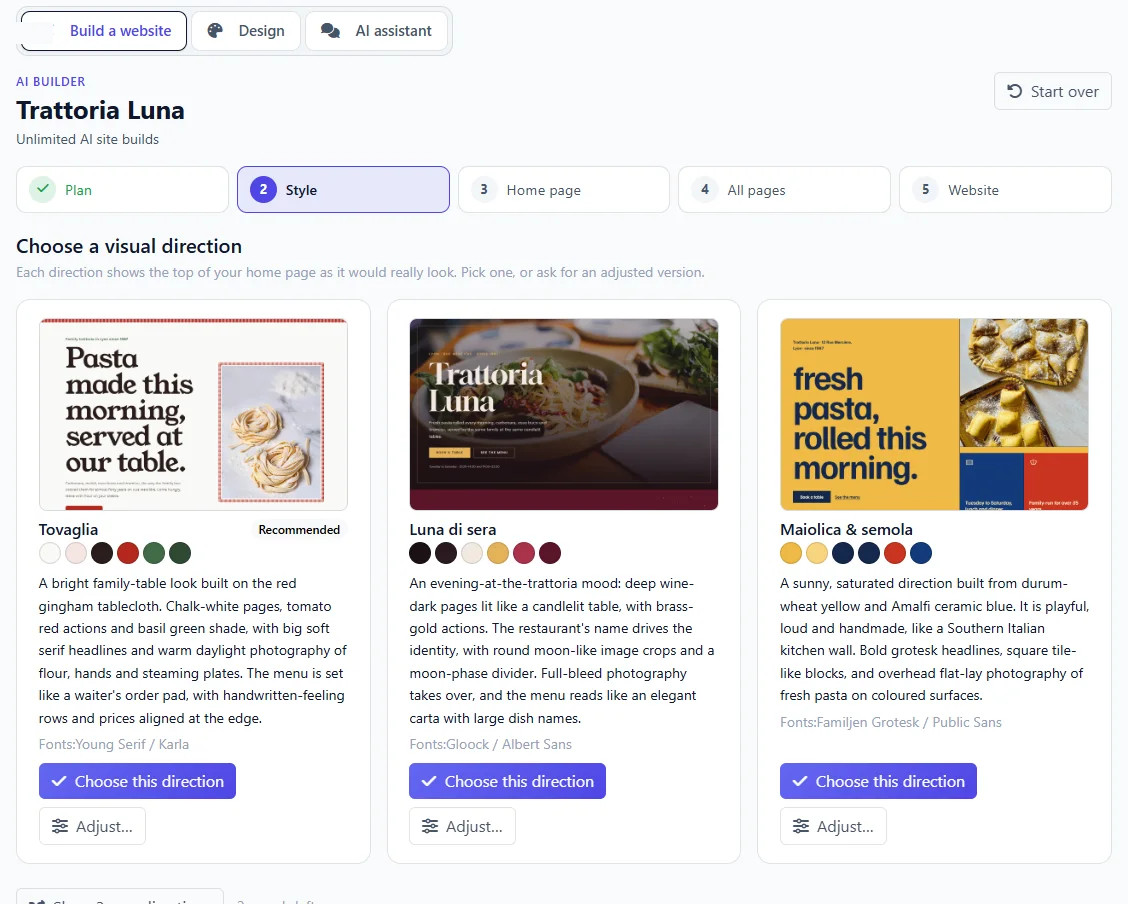
Cuando el plan esté completo, haz clic en Empezar el diseño; en ese momento el diseño usa una construcción de sitio con IA. Uno o dos minutos después verás tres direcciones visuales, cada una con la parte superior de tu página de inicio tal como se vería de verdad, con sus colores y tipografías.
- Haz clic en Elegir esta dirección en la que te guste.
- ¿Casi perfecta? Haz clic en Ajustar…, escribe qué debe cambiar (por ejemplo "colores más cálidos, una tipografía más clásica") y haz clic en Crear dirección ajustada.
- ¿Ninguna? Haz clic en Mostrar 3 direcciones nuevas. Tienes hasta 3 rondas por diseño.
3. Revisa la página de inicio
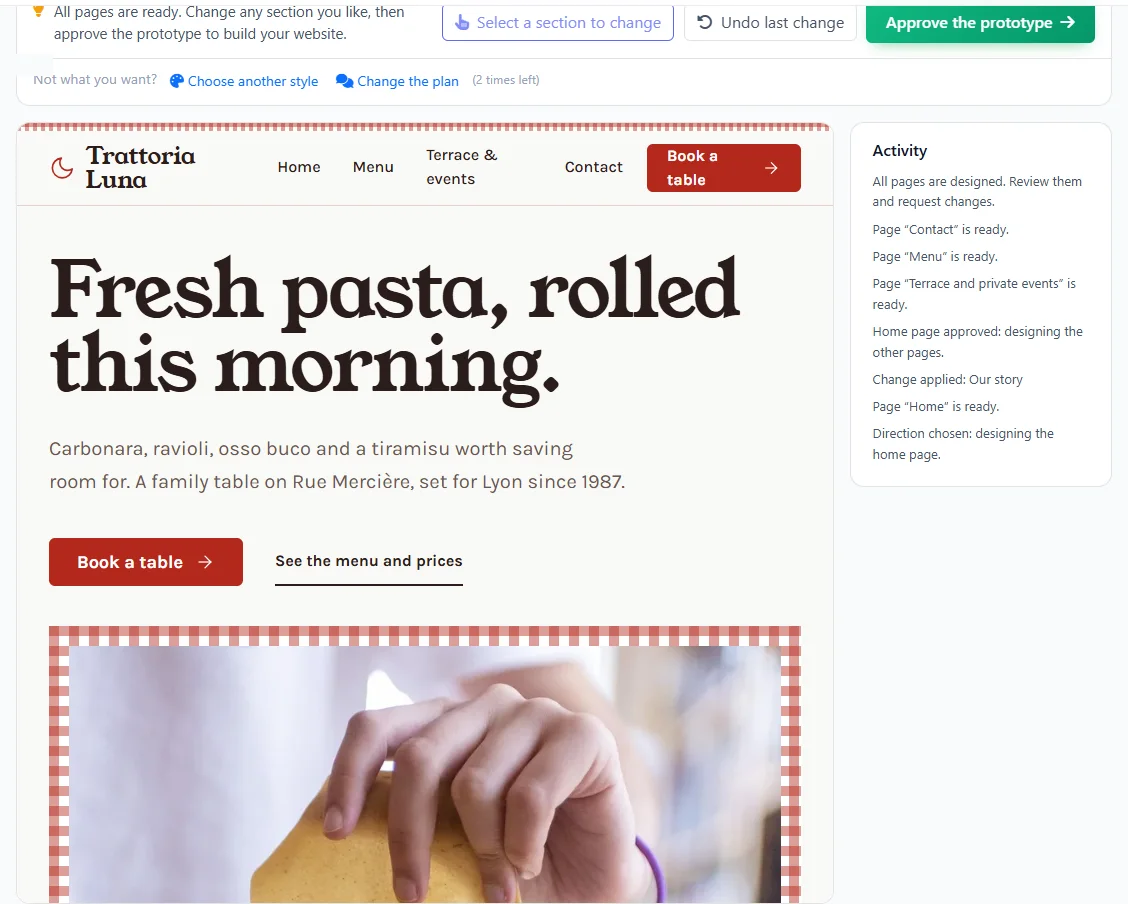
La IA diseña toda tu página de inicio en ese estilo. Cambia entre Escritorio y Móvil para verla en ambos. Para cambiar una parte, haz clic en Selecciona una sección para cambiar, haz clic en la sección en la vista previa, describe lo que quieres y haz clic en Aplicar el cambio: solo se rediseña esa sección y el resto de la página se queda como está. Deshacer el último cambio deshace un cambio.
Cada cambio de sección usa una vigésima parte de una construcción de sitio con IA, y un diseño puede tener hasta 30. Cuando la página de inicio esté bien, haz clic en Aprobar la página de inicio y diseñar las demás páginas.
4. Revisa todas las páginas
Las demás páginas se diseñan con el estilo de tu página de inicio; cada pestaña indica cuándo su página está lista. Échales un vistazo, cambia cualquier sección de la misma manera y haz clic en Aprobar el prototipo cuando estés conforme.
¿No es lo que querías? En ¿No es lo que quiere? puedes elegir Elegir otro estilo o Cambiar el plan, dos veces por diseño, sin usar otra construcción. Empezar de nuevo cierra el diseño.
5. Construye tu sitio web
La IA prepara tu sitio y muestra su plan de construcción: las páginas y sus bloques editables, los elementos de ejemplo que debes sustituir por los tuyos, adónde van los mensajes de tus formularios y los enlaces que conviene comprobar. Rellena Tu aplicación:
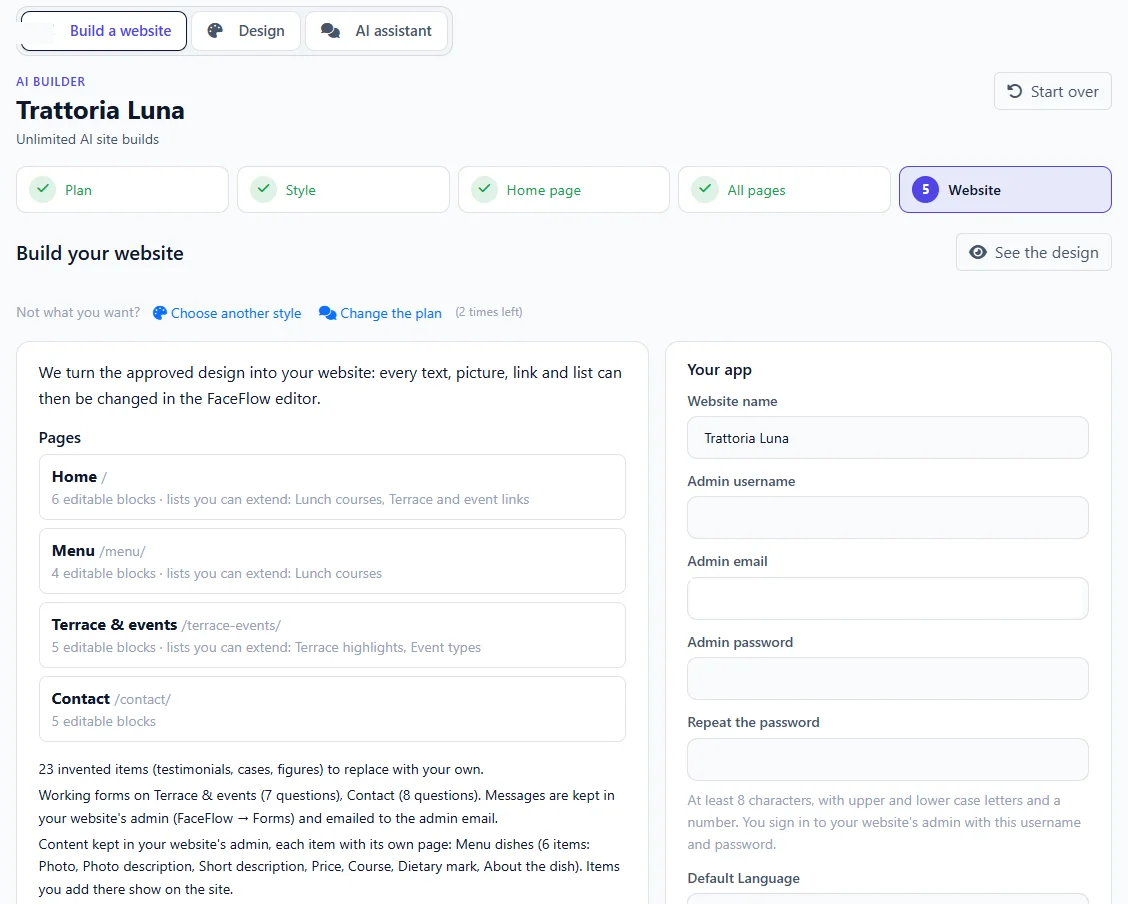
- Nombre del sitio web: se rellena con el nombre de tu negocio.
- Nombre de usuario del administrador, Correo del administrador y Contraseña del administrador: cómo accedes al editor de tu sitio web. La contraseña necesita al menos 8 caracteres, con mayúsculas, minúsculas y un número.
- Idioma predeterminado y los demás idiomas de tu sitio web. Los idiomas que elegiste en la conversación ya los traduce la IA.
Haz clic en Crear mi sitio web. La construcción tarda unos minutos y puedes salir de la página mientras se realiza.
Tu sitio web está listo
Cuando termine verás Tu sitio web está listo, con Abrir el sitio web, Abrir la administración y Mis aplicaciones. Es un sitio web como cualquier otro de tu cuenta.
- Las imágenes vienen de Pixabay, una biblioteca de fotos gratuita cuyas imágenes se pueden usar con fines comerciales. Donde ninguna foto encajaba, un marcador discreto con el nombre de su lugar espera tu propia foto: abre la página en FaceFlow y haz clic en la imagen para subir la tuya.
- Los elementos de ejemplo, como platos o miembros del equipo, sirven para mostrar la estructura: sustitúyelos por los tuyos en FaceFlow o pídeselo al asistente de IA.
- Próximos pasos: personalízalo en FaceFlow, conecta tu propio dominio y ayuda a los buscadores a encontrarlo.
Lo que la Creación con IA aún no hace
Todavía no están disponibles el pago en línea ni las tiendas, los accesos de miembros, las reservas en tiempo real ni la subida de archivos en los formularios. Los formularios te envían solicitudes, que respondes tú mismo. Pregunta en la conversación: la IA te dirá qué puede hacer en su lugar.