

Prima di iniziare
Un sito web creato con il Sito con IA usa una creazione di sito con AI del tuo piano: il piano Starter ne include 1, Pro 3 e Business 8. Le creazioni non scadono a fine mese: le usi quando vuoi. Tieni a portata di mano ciò che rende unica la tua attività: cosa fai e per chi, il tuo indirizzo e i tuoi recapiti se i clienti vengono da te, e qualche sito o immagine che ti piace.
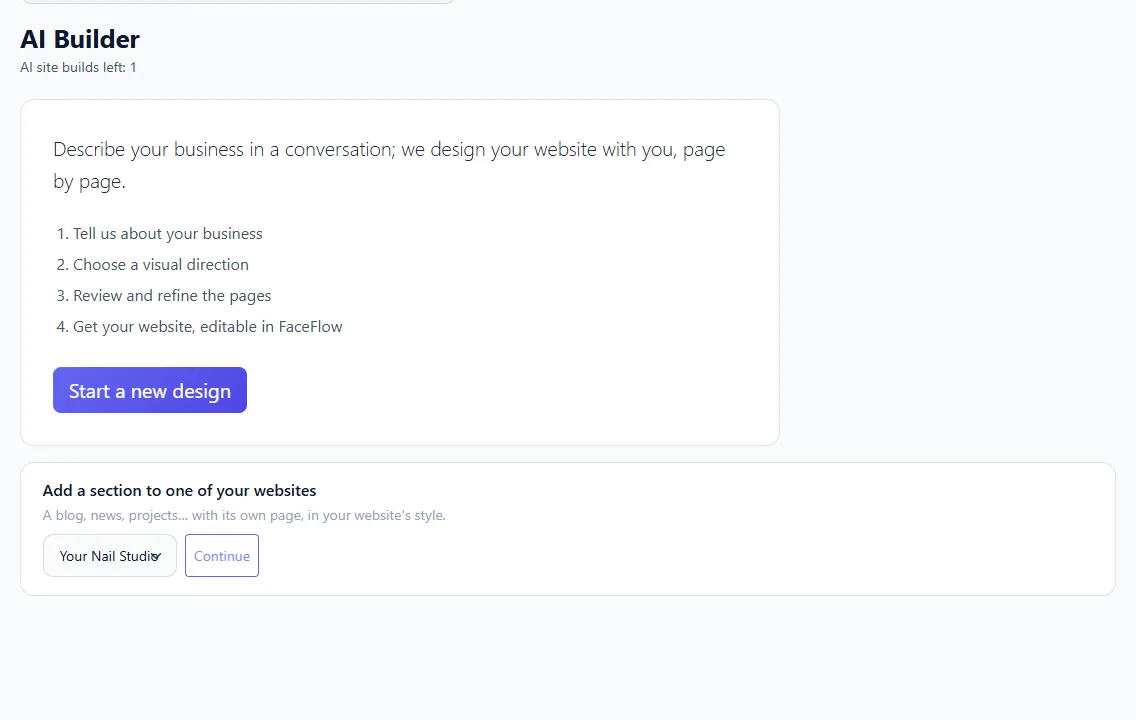
Accedi al tuo account e clicca su Sito con IA, poi su Inizia un nuovo design. La barra di avanzamento mostra i cinque passaggi: Progetto, Stile, Home page, Tutte le pagine e Sito web.
1. Racconta all'AI la tua attività
L'AI ti saluta e ti chiede cosa fai, per chi e quale obiettivo deve raggiungere il sito. Bastano poche frasi: scrivile nella casella e clicca su Invia. Poi ti fa due o tre domande alla volta, sui tuoi clienti, lo stile che preferisci, l'indirizzo e gli orari di apertura, le lingue del sito e gli elenchi che tieni aggiornati, come piatti, trattamenti, corsi o membri del team. Se non sei sicuro, clicca su una delle risposte suggerite oppure su Decidi tu per me.
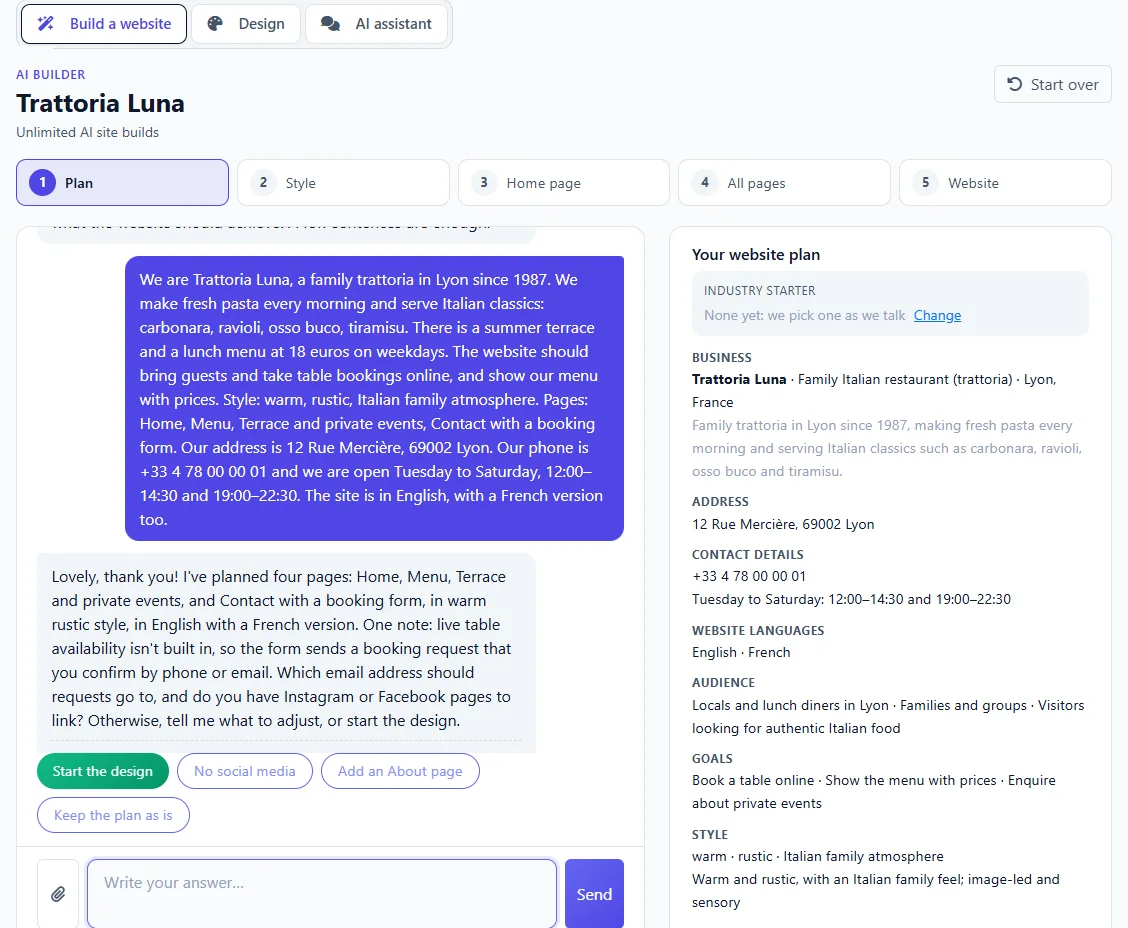
Accanto alla conversazione, Il piano del tuo sito si compila man mano che parli: attività, indirizzo, recapiti, lingue, pubblico, obiettivi, stile e pagine, e ciò che manca ancora. L'AI sceglie anche un Punto di partenza di settore per il tuo settore; clicca su Modifica per sceglierne un altro.
Un consiglio: più sei concreto, migliore sarà il sito. "Una trattoria di famiglia a Lione con pasta fresca, una terrazza estiva e cene private fino a 30 ospiti" dà all'AI molto più materiale di "un ristorante".
Mostrale cosa ti piace
Clicca sulla graffetta per allegare un design di riferimento: uno screenshot del tuo sito attuale o di uno che ti piace, un mockup, uno schizzo, oppure una pagina HTML o un template .zip. Puoi allegare fino a 3 immagini (10 MB ciascuna) o un template (20 MB) e confermi che il file è tuo o che hai il diritto di usarlo. L'AI ne segue layout, colori e atmosfera. Non può aprire un sito dal suo indirizzo, quindi fai invece uno screenshot.
2. Scegli uno stile
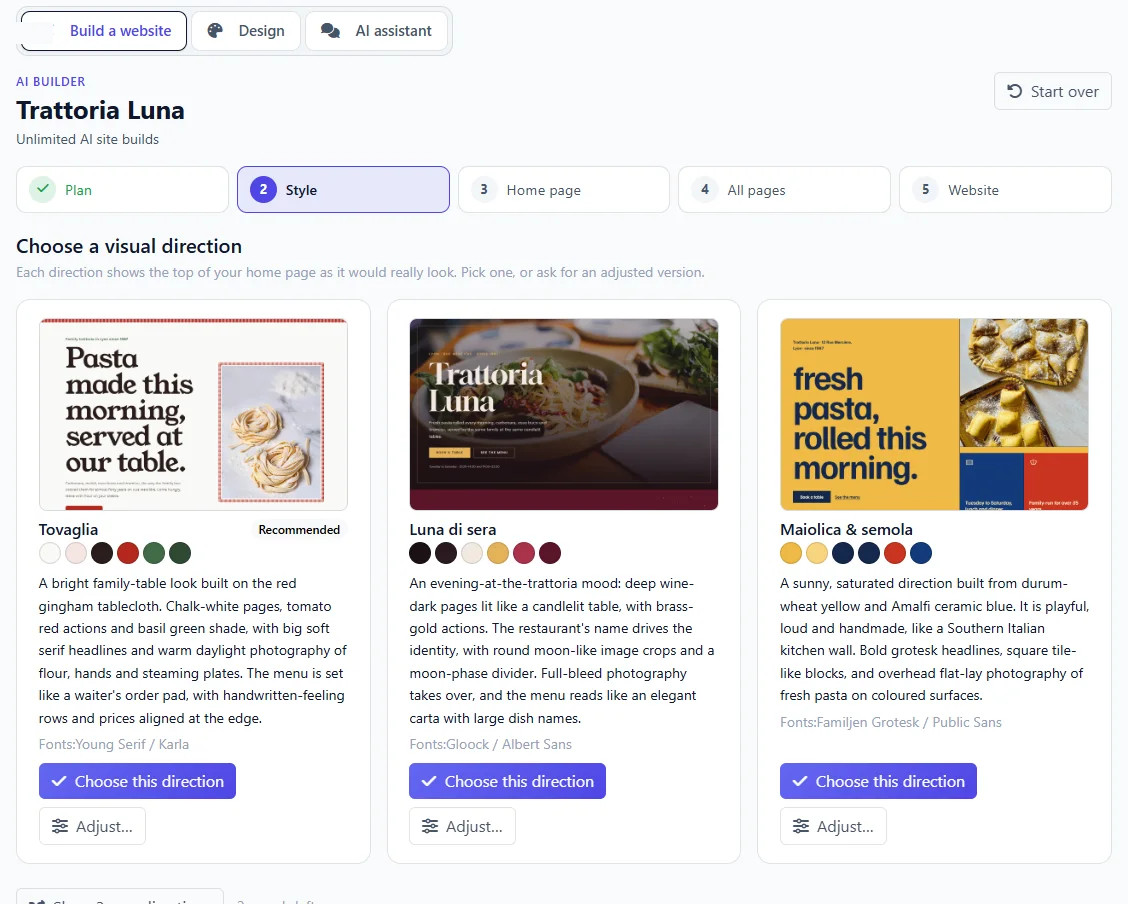
Quando il piano è completo, clicca su Avvia il design: è in questo momento che il progetto usa una creazione di sito con AI. Dopo un minuto o due vedi tre direzioni visive, ognuna con la parte alta della tua home page com'è davvero, con i suoi colori e i suoi font.
- Clicca su Scegli questa direzione su quella che preferisci.
- Quasi giusta? Clicca su Modifica…, scrivi cosa cambiare (per esempio "colori più caldi, un font più classico") e clicca su Crea la direzione modificata.
- Nessuna va bene? Clicca su Mostra 3 nuove direzioni. Hai fino a 3 tentativi per progetto.
3. Controlla la home page
L'AI progetta tutta la tua home page in quello stile. Passa da Desktop a Mobile per vederla su entrambi. Per cambiarne una parte, clicca su Seleziona una sezione da modificare, clicca sulla sezione nell'anteprima, descrivi cosa vuoi e clicca su Applica la modifica: solo quella sezione viene riprogettata, il resto della pagina rimane com'è. Annulla l'ultima modifica annulla una modifica.
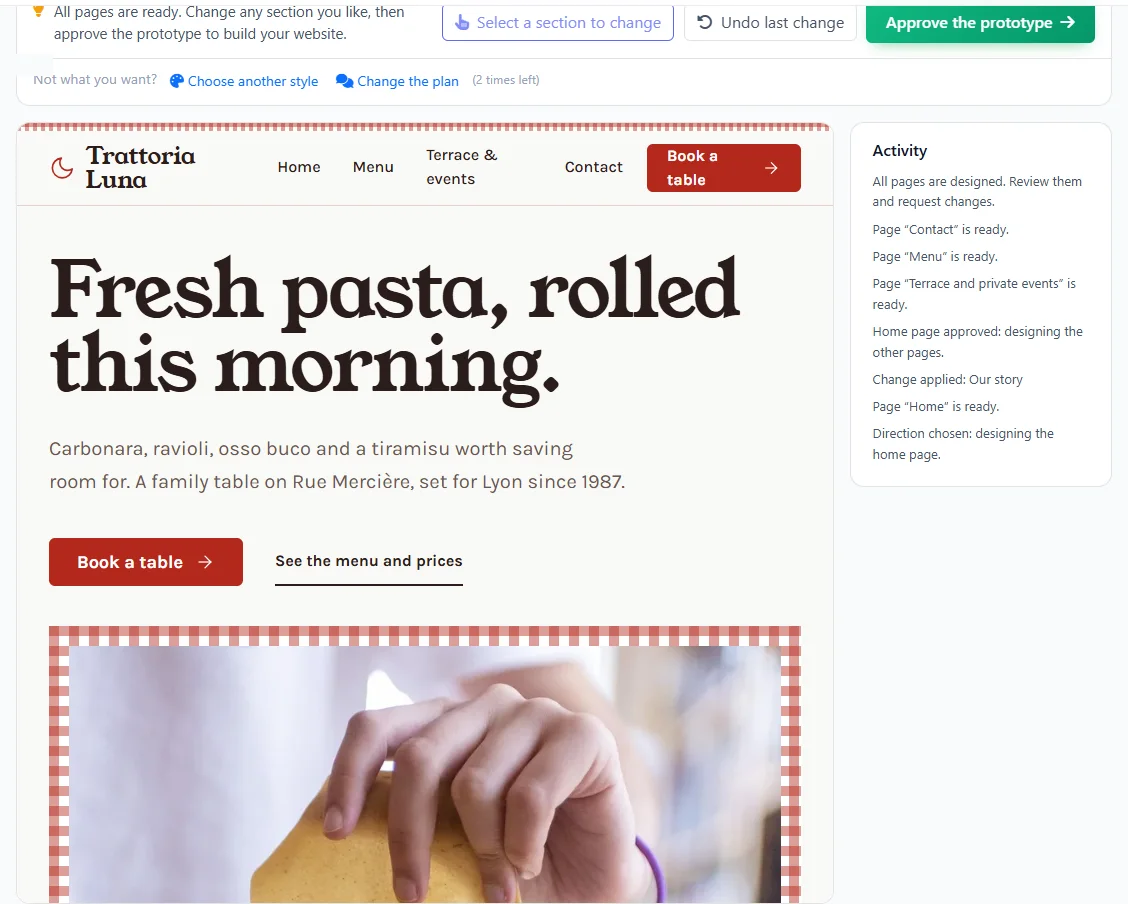
Ogni modifica a una sezione usa un ventesimo di una creazione di sito con AI, e un progetto può averne fino a 30. Quando la home page va bene, clicca su Approva la home page e progetta le altre pagine.
4. Controlla tutte le pagine
Le altre pagine vengono progettate nello stile della tua home page; ogni scheda indica quando la sua pagina è pronta. Guardale tutte, modifica le sezioni allo stesso modo e clicca su Approva il prototipo quando sei soddisfatto.
Non è quello che volevi? Sotto Non è quello che vuoi? puoi Scegli un altro stile o Modifica il piano, due volte per progetto, senza usare un'altra creazione. Ricomincia chiude il progetto.
5. Crea il tuo sito web
L'AI prepara il tuo sito e mostra il piano di creazione: le pagine e i loro blocchi modificabili, gli elementi di esempio da sostituire con i tuoi, dove arrivano i messaggi dei tuoi moduli e i link da controllare. Compila La tua app:
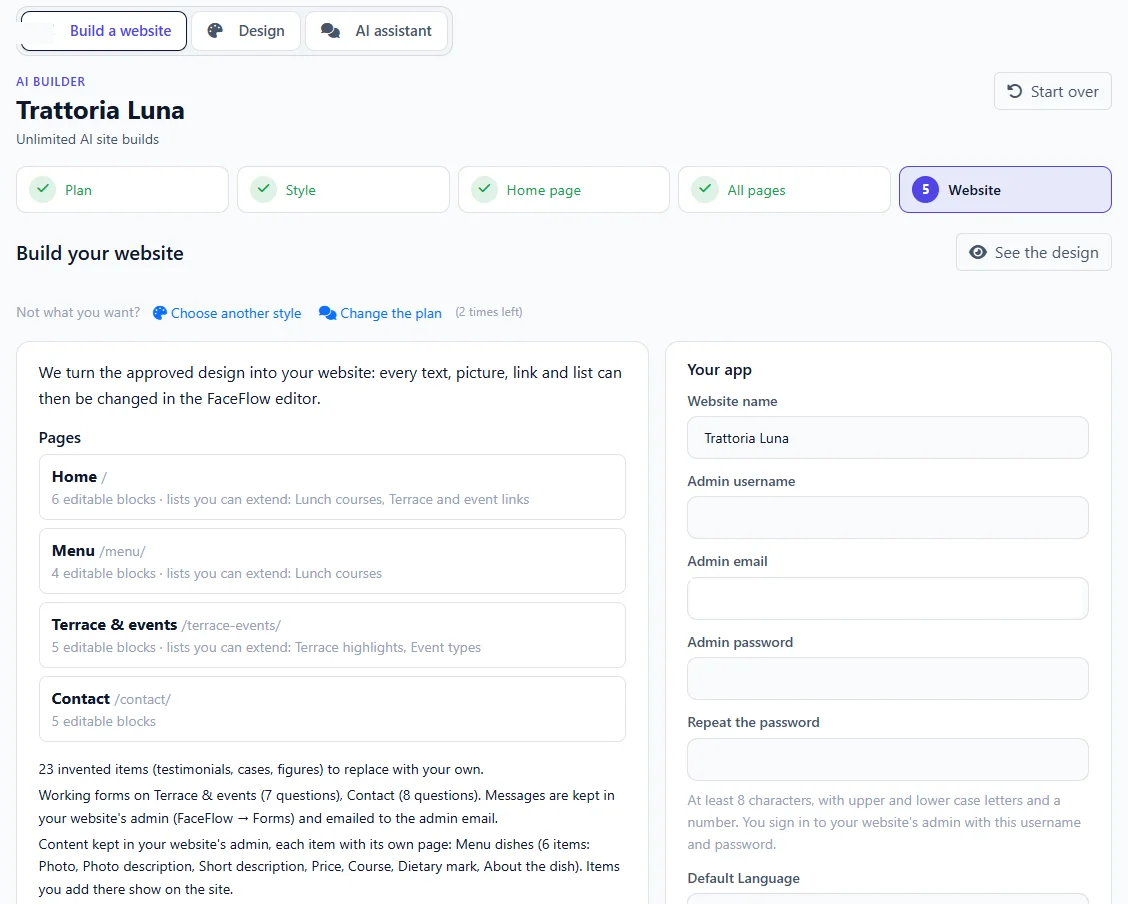
- Nome del sito: precompilato con il nome della tua attività.
- Nome utente amministratore, Email amministratore e Password amministratore: come accedi all'editor del tuo sito. La password deve avere almeno 8 caratteri, con lettere maiuscole e minuscole e un numero.
- Lingua predefinita e le altre lingue del tuo sito. Le lingue scelte nella conversazione sono già tradotte dall'AI.
Clicca su Crea il mio sito. La creazione richiede qualche minuto e puoi lasciare la pagina mentre procede.
Il tuo sito è pronto
Quando ha finito vedi Il tuo sito è pronto, con Apri il sito, Apri l'amministrazione e Le mie app. È un sito come tutti gli altri nel tuo account.
- Le immagini provengono da Pixabay, una libreria di foto gratuita le cui immagini possono essere usate a scopo commerciale. Dove nessuna foto andava bene, un segnaposto delicato con il nome della sua posizione aspetta la tua foto: apri la pagina in FaceFlow e clicca sull'immagine per caricare la tua.
- Gli elementi di esempio, come piatti o membri del team, servono a mostrare il layout: sostituiscili con i tuoi in FaceFlow, oppure chiedi all'assistente AI.
- Prossimi passi: rendilo tuo in FaceFlow, collega il tuo dominio e aiuta i motori di ricerca a trovarlo.
Cosa il Sito con IA non fa ancora
Pagamenti online e negozi, accessi per i membri, prenotazioni in tempo reale e caricamento di file nei moduli non sono ancora disponibili. I moduli ti inviano richieste, a cui rispondi tu. Chiedi nella conversazione: l'AI ti dice cosa può fare in alternativa.