

Avant de commencer
Un site web créé avec la Création par IA utilise une génération de site par IA de votre offre : l'offre Starter en compte 1, Pro en compte 3 et Business en compte 8. Les générations n'expirent pas à la fin du mois ; vous les utilisez quand vous le souhaitez. Ayez sous la main ce qui fait la singularité de votre entreprise : ce que vous faites et pour qui, votre adresse et vos coordonnées si vos clients viennent chez vous, ainsi que quelques sites web ou images qui vous plaisent.
Ouvrez votre compte et cliquez sur Création par IA, puis sur Commencer un nouveau design. La barre de progression affiche les cinq étapes : Projet, Style, Page d'accueil, Toutes les pages et Site web.
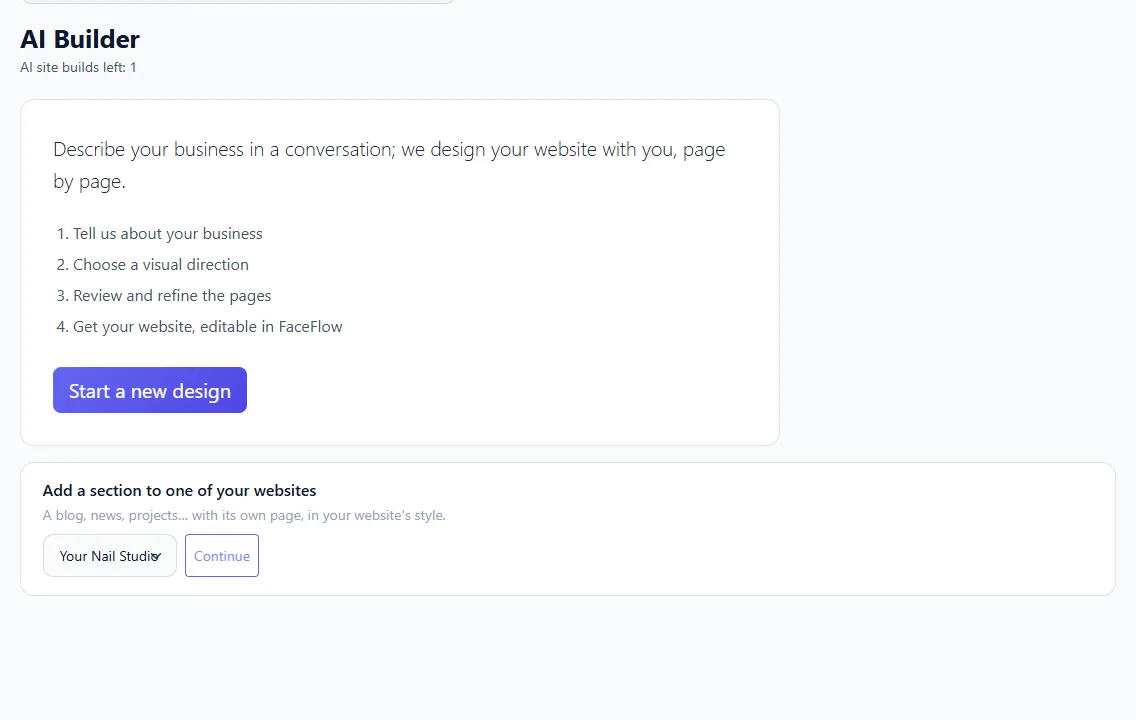
1. Présentez votre activité à l'IA
L'IA vous accueille et vous demande ce que vous faites, pour qui, et ce que le site doit accomplir. Quelques phrases suffisent : écrivez-les dans la zone de texte et cliquez sur Envoyer. Elle pose ensuite deux ou trois questions à la fois, sur vos clients, le style que vous aimez, votre adresse et vos horaires d'ouverture, les langues de votre site et les listes que vous tenez à jour, comme les plats, les soins, les cours ou les membres de l'équipe. Si vous hésitez, cliquez sur l'une des réponses suggérées, ou sur Décidez pour moi.
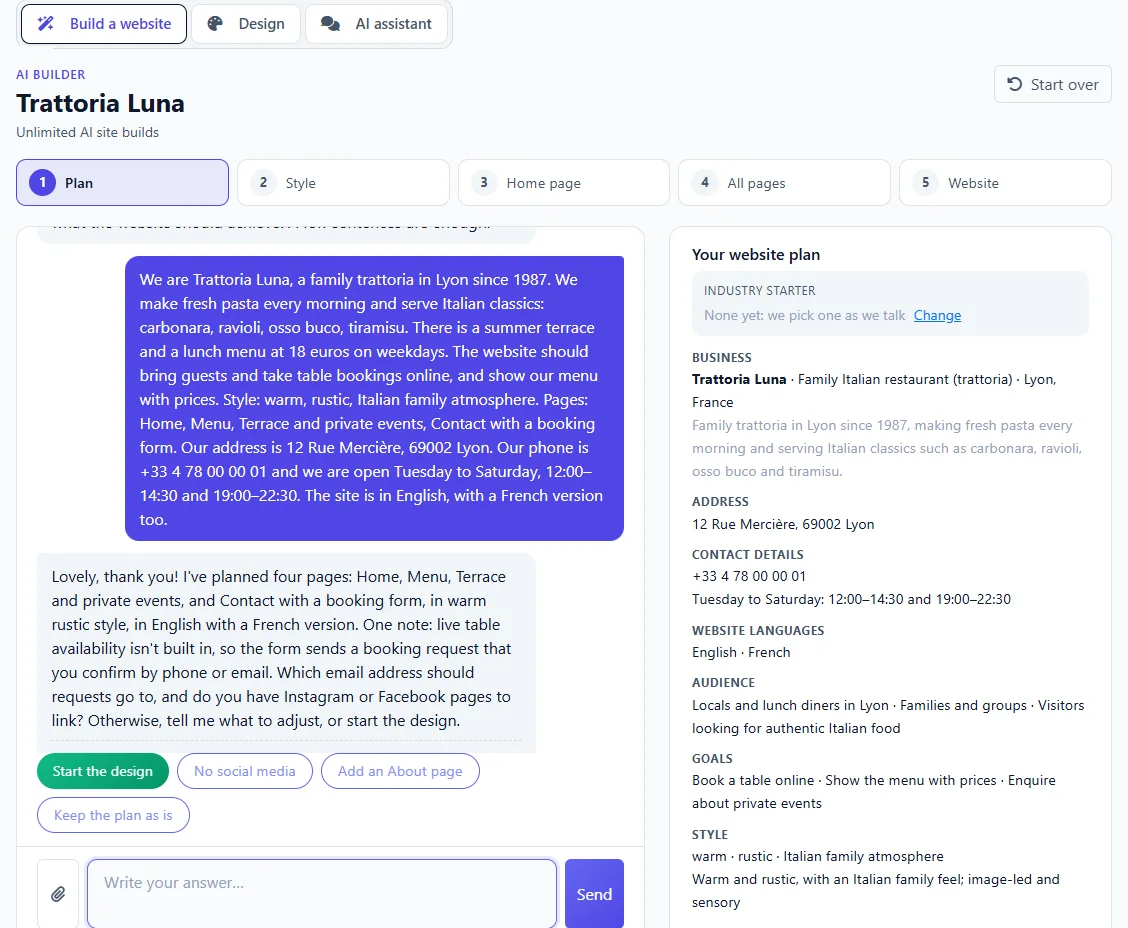
À côté de la conversation, Le plan de votre site se complète au fil des échanges : l'activité, l'adresse, les coordonnées, les langues, le public, les objectifs, le style et les pages, ainsi que ce qui manque encore. L'IA choisit aussi un Point de départ métier adapté à votre métier ; cliquez sur Modifier pour en choisir un autre.
Un conseil : plus vous êtes précis, meilleur sera le site. « Une trattoria familiale à Lyon avec des pâtes fraîches, une terrasse l'été et des dîners privés jusqu'à 30 convives » donne à l'IA bien plus de matière que « un restaurant ».
Montrez-lui ce qui vous plaît
Cliquez sur le trombone pour joindre un design de référence : une capture d'écran de votre site actuel ou d'un site qui vous plaît, une maquette, un croquis, ou une page HTML ou un modèle .zip. Vous pouvez joindre jusqu'à 3 images (10 Mo chacune) ou un modèle (20 Mo), et vous confirmez que le fichier vous appartient ou que vous avez le droit de l'utiliser. L'IA s'inspire de sa mise en page, de ses couleurs et de son ambiance. Elle ne peut pas ouvrir un site à partir de son adresse : faites plutôt une capture d'écran.
2. Choisissez un style
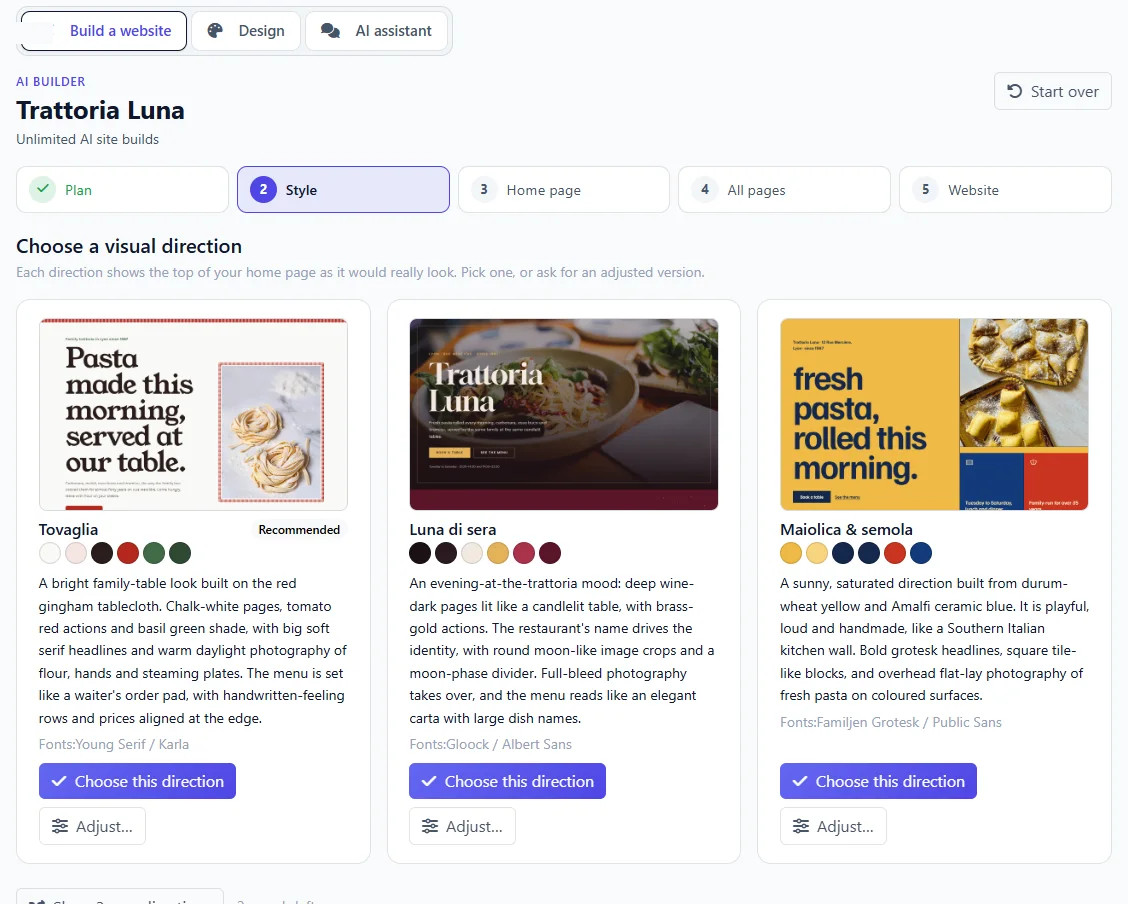
Lorsque le plan est complet, cliquez sur Lancer le design ; c'est à ce moment que la conception utilise une création de site par IA. Une minute ou deux plus tard, vous voyez trois directions visuelles, chacune montrant le haut de votre page d'accueil tel qu'il apparaîtrait vraiment, avec ses couleurs et ses polices.
- Cliquez sur Choisir cette direction pour celle qui vous plaît.
- Presque parfait ? Cliquez sur Ajuster…, écrivez ce qui doit changer (par exemple « des couleurs plus chaudes, une police plus classique ») et cliquez sur Créer la direction ajustée.
- Aucune ne convient ? Cliquez sur Proposer 3 nouvelles directions. Vous disposez de 3 séries au maximum par conception.
3. Vérifiez la page d'accueil
L'IA conçoit toute votre page d'accueil dans ce style. Passez de Ordinateur à Mobile pour la voir sur les deux. Pour modifier une partie, cliquez sur Sélectionnez une section à modifier, cliquez sur la section dans l'aperçu, décrivez ce que vous voulez et cliquez sur Appliquer la modification : seule cette section est repensée, le reste de la page reste inchangé. Annuler la dernière modification annule une modification.
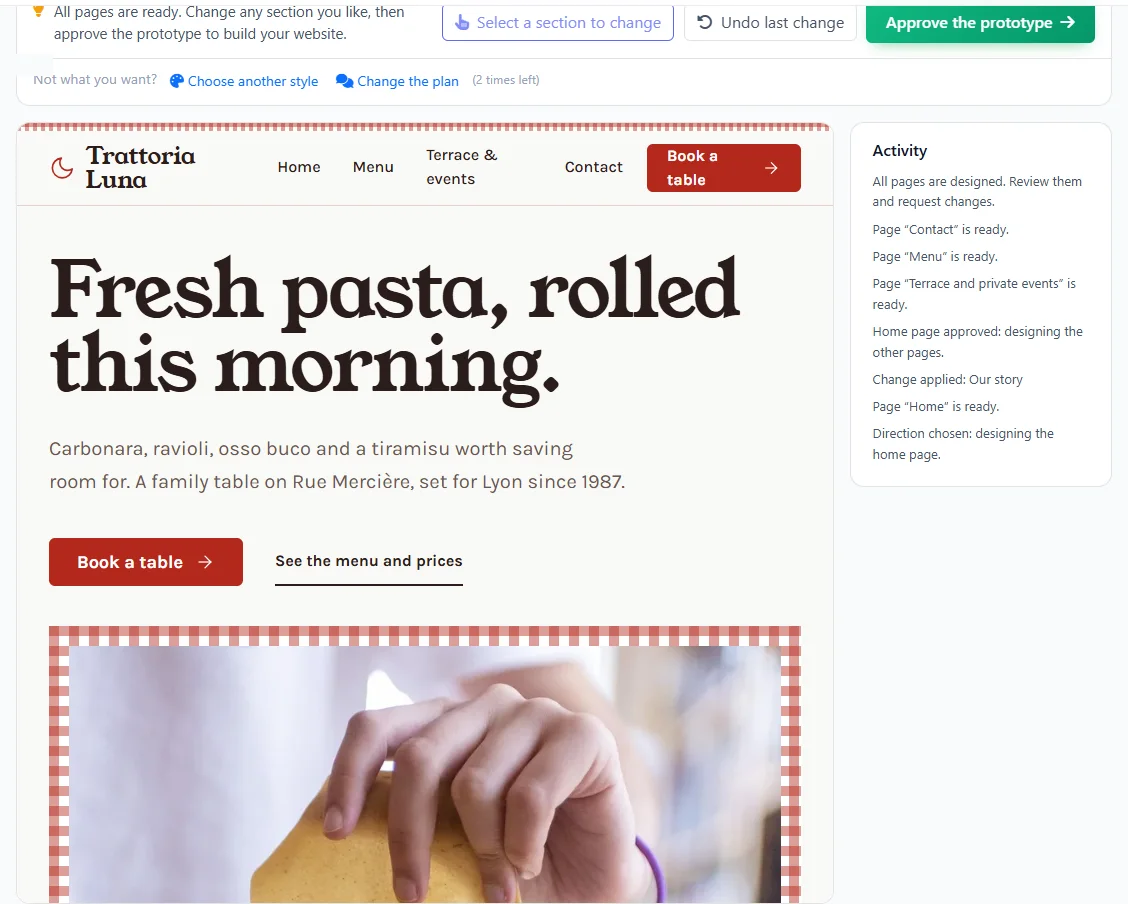
Chaque modification de section utilise un vingtième de création de site par IA, et une conception peut en compter jusqu'à 30. Lorsque la page d'accueil vous convient, cliquez sur Valider la page d'accueil et concevoir les autres pages.
4. Vérifiez toutes les pages
Les autres pages sont conçues dans le style de votre page d'accueil ; chaque onglet indique quand sa page est prête. Parcourez-les, modifiez les sections de la même façon, puis cliquez sur Valider le prototype quand vous êtes satisfait(e).
Ce n'est pas ce que vous vouliez ? Sous Ce n'est pas ce que vous voulez ?, vous pouvez Choisir un autre style ou Modifier le projet, deux fois par conception, sans utiliser une autre création. Recommencer clôt la conception.
5. Créez votre site web
L'IA prépare votre site et présente son plan de création : les pages et leurs blocs modifiables, les exemples d'éléments à remplacer par les vôtres, la destination des messages de vos formulaires et les liens à vérifier. Remplissez Votre application :
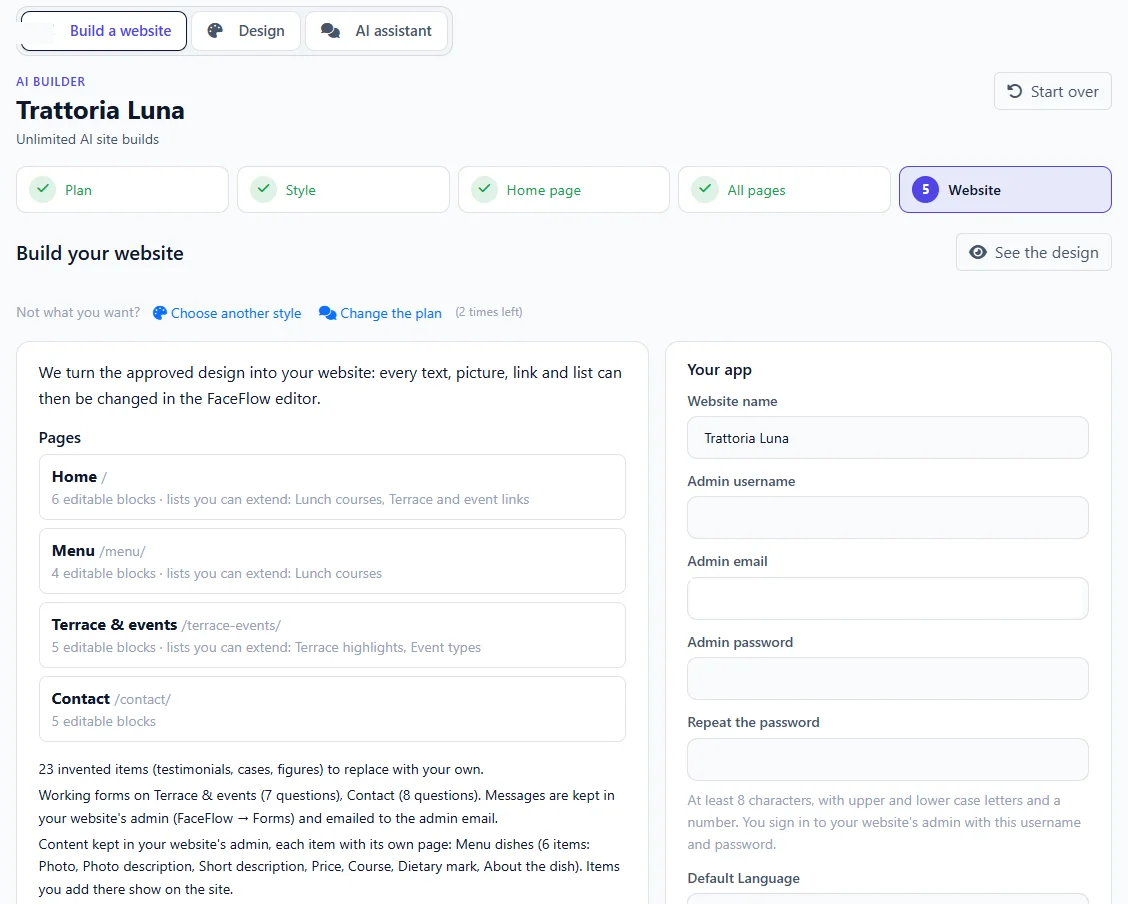
- Nom du site : pré-rempli avec le nom de votre activité.
- Nom d'utilisateur administrateur, E-mail de l'administrateur et Mot de passe administrateur : vos identifiants pour vous connecter à l'éditeur de votre site. Le mot de passe doit comporter au moins 8 caractères, avec des majuscules, des minuscules et un chiffre.
- Langue par défaut, et les autres langues de votre site. Les langues choisies pendant la conversation sont déjà traduites par l'IA.
Cliquez sur Créer mon site. La création prend quelques minutes, et vous pouvez quitter la page pendant ce temps.
Votre site web est prêt
Une fois terminé, vous voyez Votre site est prêt, avec Ouvrir le site, Ouvrir l'administration et Mes applications. C'est un site comme les autres dans votre compte.
- Les images proviennent de Pixabay, une photothèque gratuite dont les images peuvent être utilisées à des fins commerciales. Lorsqu'aucune photo ne convenait, un espace réservé discret, nommé d'après son emplacement, attend votre propre photo : ouvrez la page dans FaceFlow et cliquez sur l'image pour importer la vôtre.
- Les éléments d'exemple, comme les plats ou les membres de l'équipe, servent à montrer la mise en page : remplacez-les par les vôtres dans FaceFlow, ou demandez à l'assistant IA.
- Étapes suivantes : personnalisez votre site dans FaceFlow, connectez votre propre domaine et aidez les moteurs de recherche à le trouver.
Ce que la Création par IA ne fait pas encore
Le paiement en ligne et les boutiques, les connexions de membres, la réservation en temps réel et l'envoi de fichiers dans les formulaires ne sont pas encore disponibles. Les formulaires vous envoient des demandes, auxquelles vous répondez vous-même. Posez la question dans la conversation : l'IA vous dira ce qu'elle peut faire à la place.