

Listas: el contenido que mantienes al día
Una lista reúne elementos del mismo tipo que añades y cambias con frecuencia: platos, tratamientos y precios, cursos, miembros del equipo, noticias o eventos. Cada lista tiene su propia entrada en Contenido dentro de FaceFlow, y sus elementos aparecen en las páginas que los muestran.
- Abre la lista, por ejemplo Platos, y haz clic en Nuevo.
- Rellena el elemento: sus textos en cada idioma, sus imágenes, su precio u otros detalles.
- Haz clic en Guardar. Un elemento nuevo empieza como borrador: Publícalo cuando esté listo y aparecerá en tu sitio web.
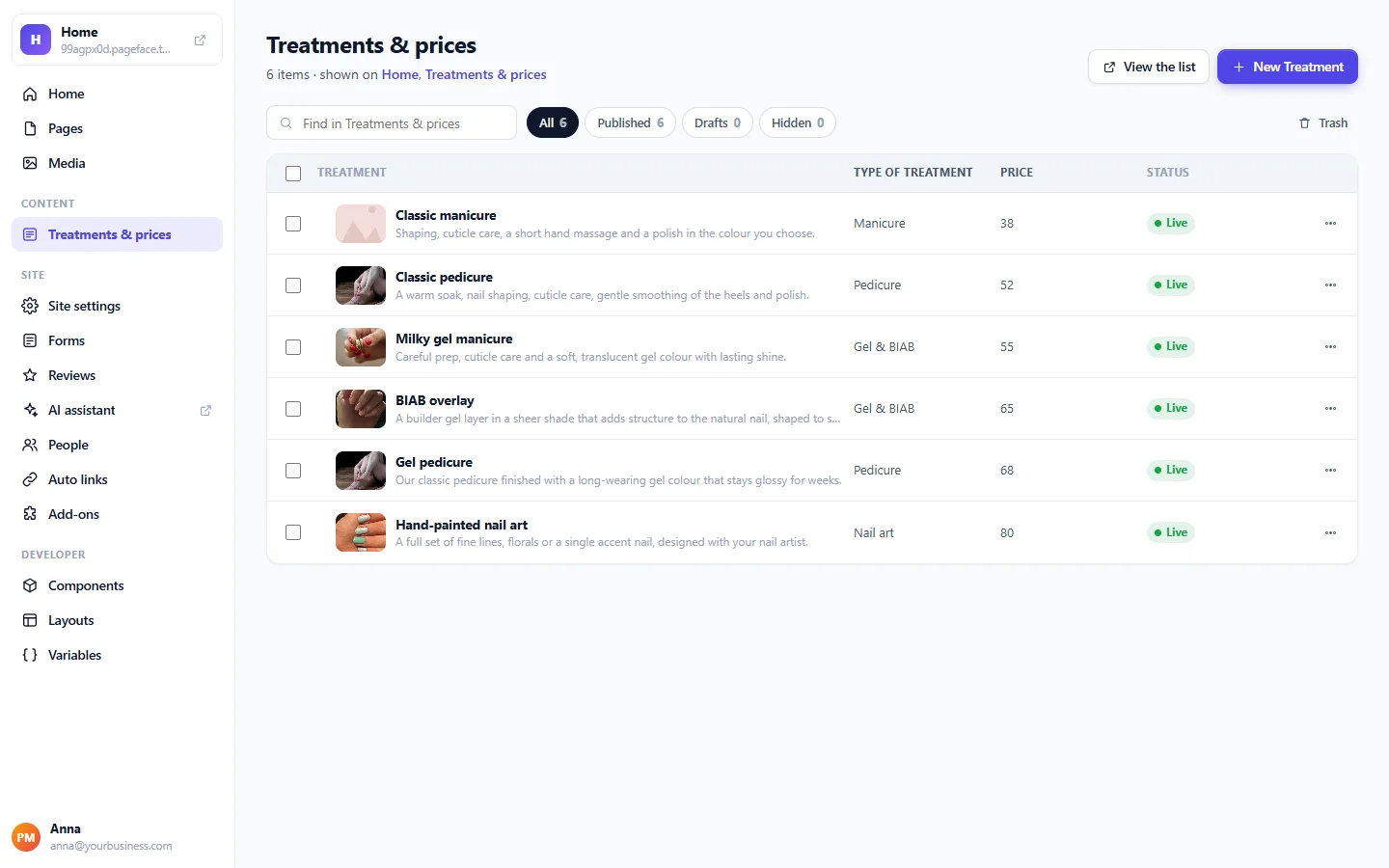
Busca en la lista o fíltrala por Publicados, Borradores y Ocultos. Elige varios elementos a la vez para publicarlos, ocultarlos o moverlos a la papelera; Recuperar restaura un elemento de la papelera. Los cambios en un elemento publicado se ven en tu sitio web al guardarlo.
¿Tienes tus precios en una hoja de cálculo? Guárdala como archivo CSV y entrégasela al asistente de IA: él rellena la lista por ti. Consulta Cambia tu sitio web pidiéndoselo al asistente de IA.
Formularios: las solicitudes de tus visitantes
Los formularios de contacto, reserva o solicitud de presupuesto recogen lo que envían tus visitantes. Abre Formularios en FaceFlow para ver tus formularios y sus envíos.
- Campos: lo que pregunta el formulario.
- Después de enviar: el Mensaje de agradecimiento que leen tus visitantes y el Correo sobre cada envío: Enviar a hasta 5 direcciones, a quién va dirigida la respuesta, su asunto y su mensaje.
- Envíos: todas las solicitudes, las más recientes primero. Abre una para leerla; Enviar de nuevo reenvía un correo que no pudo enviarse; Descargar (CSV) los exporta todos.
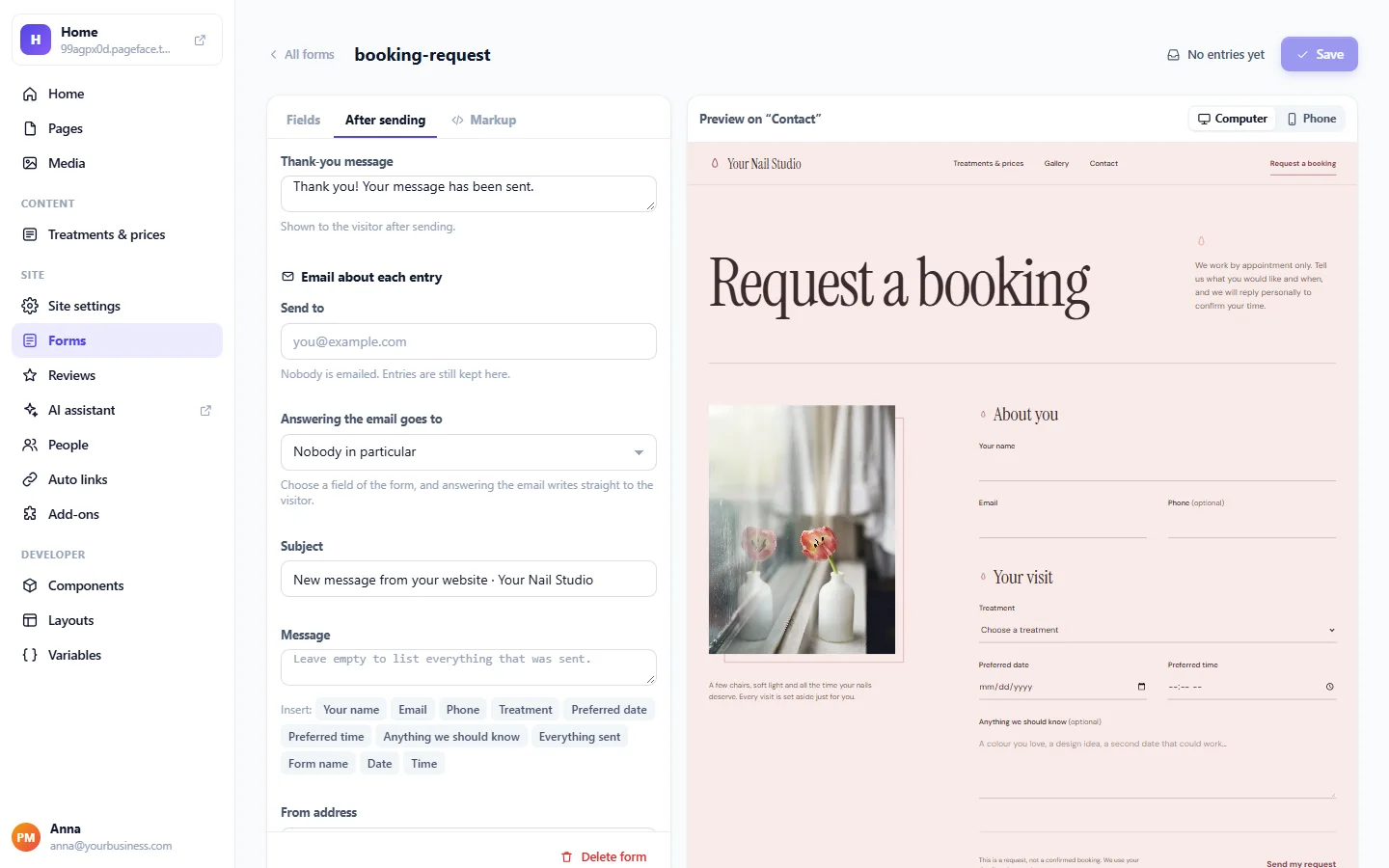
Asegúrate de que el formulario tenga una dirección de destino: un formulario sobre el que nadie recibe correo muestra una advertencia. Los formularios de reserva envían solicitudes, no reservan una hora por sí solos: tú respondes a cada una y la confirmas.
Reseñas: lo que dicen tus clientes
Los visitantes pueden dejar una reseña en las páginas que las muestran. En Reseñas eliges cuándo aparece una reseña: De inmediato, Tras tu aprobación, Cuando el visitante confirma su correo o Correo confirmado o tu aprobación.
De cada reseña puedes Mostrarla, Ocultarla, ponerla De nuevo en espera o Eliminarla. Las reseñas que esperan tu decisión también están en el Inicio de FaceFlow, con Aprobar y Ocultar. Activa Avisarme de nuevas reseñas para recibir un correo por cada una; el asistente de IA puede recordarte las reseñas pendientes.
Cuántos de cada uno
Tu plan establece cuántas listas y elementos, formularios activos y secciones de reseñas puede tener un sitio web. Compáralos en la página de precios.