

Listas: os conteúdos que mantém atualizados
Uma lista reúne elementos do mesmo tipo que adiciona e altera com frequência: pratos, tratamentos e preços, cursos, membros da equipa, notícias ou eventos. Cada lista tem a sua própria entrada em Conteúdo no FaceFlow, e os seus itens aparecem nas páginas que os mostram.
- Abra a lista, por exemplo Pratos, e clique em Novo.
- Preencha o item: os textos em cada idioma, as imagens, o preço ou outros detalhes.
- Clique em Guardar. Um item novo começa como rascunho: Publique-o quando estiver pronto e ele aparecerá no seu website.
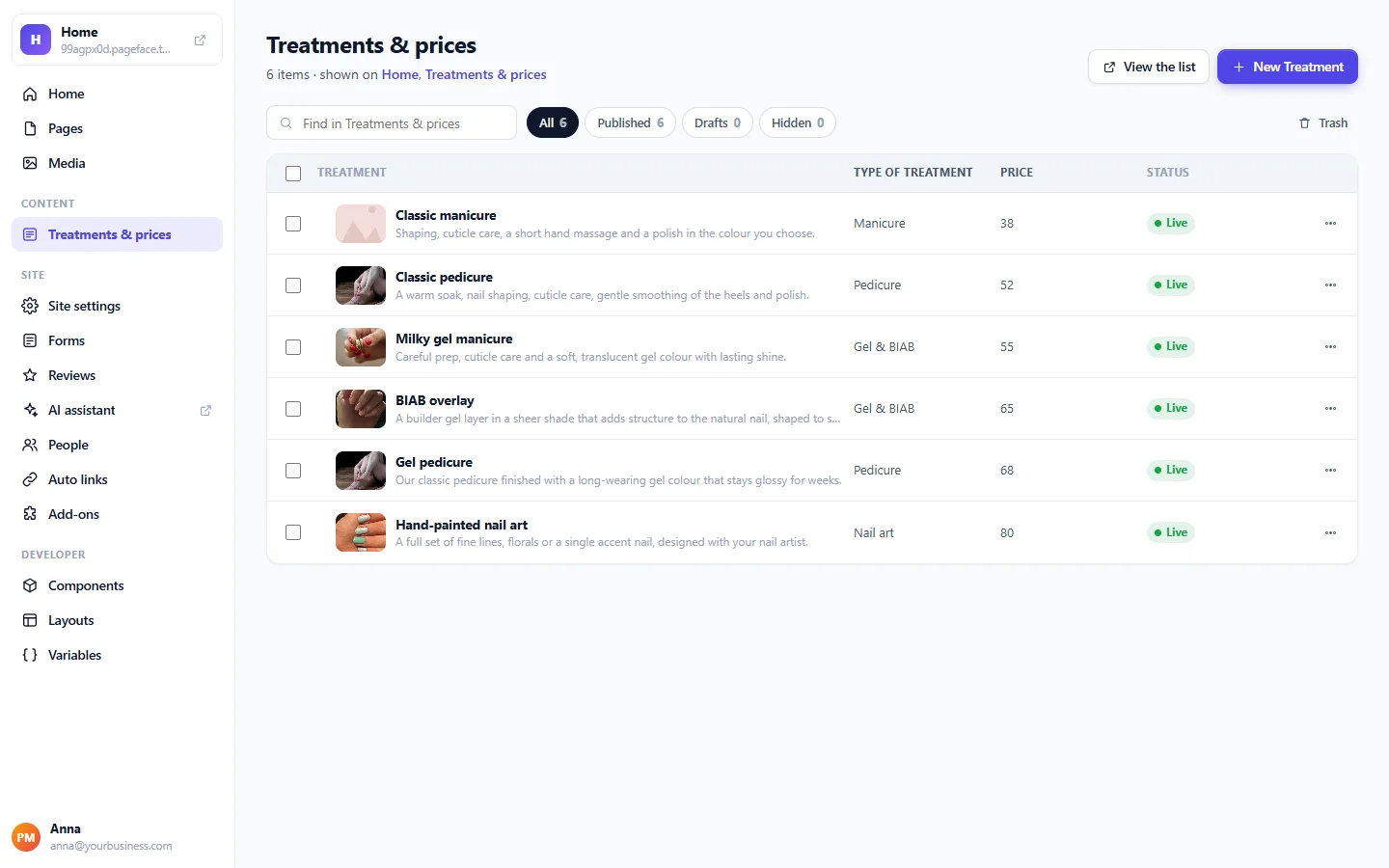
Pesquise na lista ou filtre-a por Publicados, Rascunhos e Ocultos. Escolha vários itens de uma só vez para os publicar, ocultar ou mover para o lixo; Repor restaura um item do lixo. As alterações a um item publicado aparecem no seu website quando o guarda.
Tem os seus preços numa folha de cálculo? Guarde-a como ficheiro CSV e entregue-a ao assistente de IA: ele preenche a lista por si. Consulte Altere o seu website pedindo ao assistente de IA.
Formulários: os pedidos dos seus visitantes
Os formulários de contacto, de reserva ou de pedido de orçamento recolhem o que os seus visitantes enviam. Abra Formulários no FaceFlow para ver os seus formulários e as respetivas submissões.
- Campos: o que o formulário pergunta.
- Após o envio: a Mensagem de agradecimento que os seus visitantes leem e o E-mail sobre cada submissão: Enviar para até 5 endereços, a quem vai a resposta, o assunto e a mensagem.
- Submissões: todos os pedidos, do mais recente para o mais antigo. Abra um para o ler; Enviar novamente reenvia um e-mail que não foi possível enviar; Transferir (CSV) exporta-os todos.
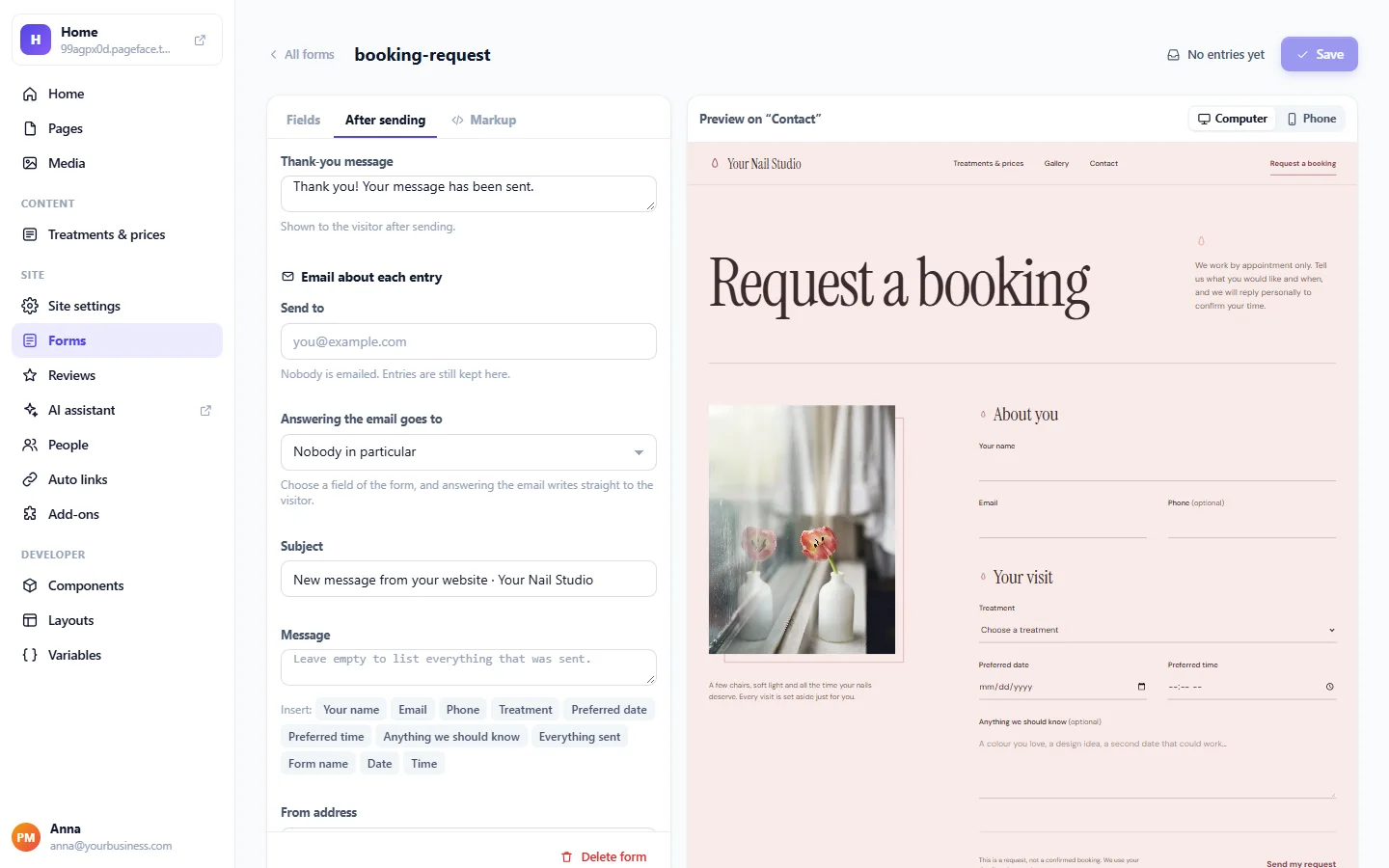
Certifique-se de que o formulário tem um endereço de destino: um formulário sem nenhum e-mail associado mostra um aviso. Os formulários de reserva enviam pedidos, não reservam uma hora por si sós: responde a cada um e confirma-o.
Avaliações: o que dizem os seus clientes
Os visitantes podem deixar uma avaliação nas páginas que as mostram. Em Avaliações escolhe quando uma avaliação aparece: De imediato, Após a sua aprovação, Quando o visitante confirma o e-mail ou E-mail confirmado, ou a sua aprovação.
Para cada avaliação pode Mostrar, Ocultar, colocá-la De volta em espera ou Eliminar. As avaliações à espera de resposta estão também no Início do FaceFlow, com Aprovar e Ocultar. Ative Avisar-me de novas avaliações para receber um e-mail por cada uma; o assistente de IA pode lembrá-lo das avaliações em espera.
Quantos de cada
O seu plano define quantas listas e itens, formulários ativos e secções de avaliações um website pode ter. Compare-os na página de preços.