

Listes : le contenu que vous mettez à jour
Une liste regroupe des éléments de même nature que vous ajoutez et modifiez souvent : plats, soins et tarifs, cours, membres de l'équipe, actualités ou événements. Chaque liste a sa propre entrée sous Contenu dans FaceFlow, et ses éléments s'affichent sur les pages qui les présentent.
- Ouvrez la liste, par exemple Plats, puis cliquez sur Nouveau.
- Remplissez l'élément : ses textes dans chaque langue, ses images, son prix ou d'autres détails.
- Cliquez sur Enregistrer. Un nouvel élément commence en brouillon : Publiez-le quand il est prêt, et il apparaît sur votre site.
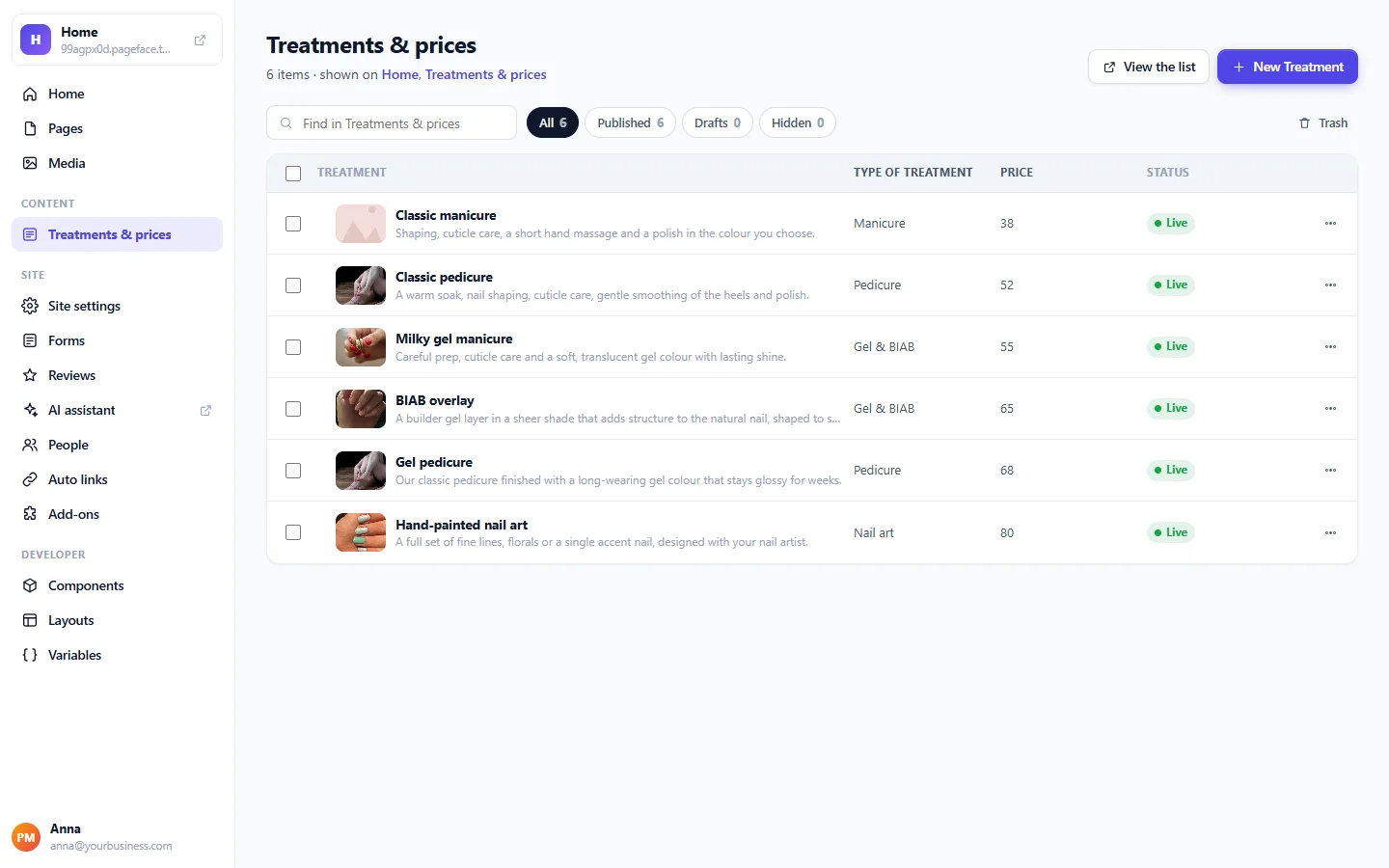
Recherchez dans la liste ou filtrez-la par Publiés, Brouillons et Masqués. Sélectionnez plusieurs éléments à la fois pour les publier, les masquer ou les mettre à la corbeille ; Récupérer restaure un élément de la corbeille. Les modifications d'un élément publié apparaissent sur votre site dès que vous l'enregistrez.
Vos tarifs sont dans un tableur ? Enregistrez-le au format CSV et confiez-le à l'assistant IA : il remplit la liste pour vous. Voir Modifier votre site en le demandant à l'assistant IA.
Formulaires : les demandes de vos visiteurs
Les formulaires de contact, de réservation ou de demande de devis recueillent ce que vos visiteurs envoient. Ouvrez Formulaires dans FaceFlow pour voir vos formulaires et leurs envois.
- Champs : ce que demande le formulaire.
- Après l'envoi : le Message de remerciement que lisent vos visiteurs, et l'E-mail pour chaque envoi : Envoyer à jusqu'à 5 adresses, le destinataire des réponses, son objet et son message.
- Envois : toutes les demandes, les plus récentes d'abord. Ouvrez-en une pour la lire ; Renvoyer renvoie un e-mail qui n'a pas pu partir ; Télécharger (CSV) les exporte tous.
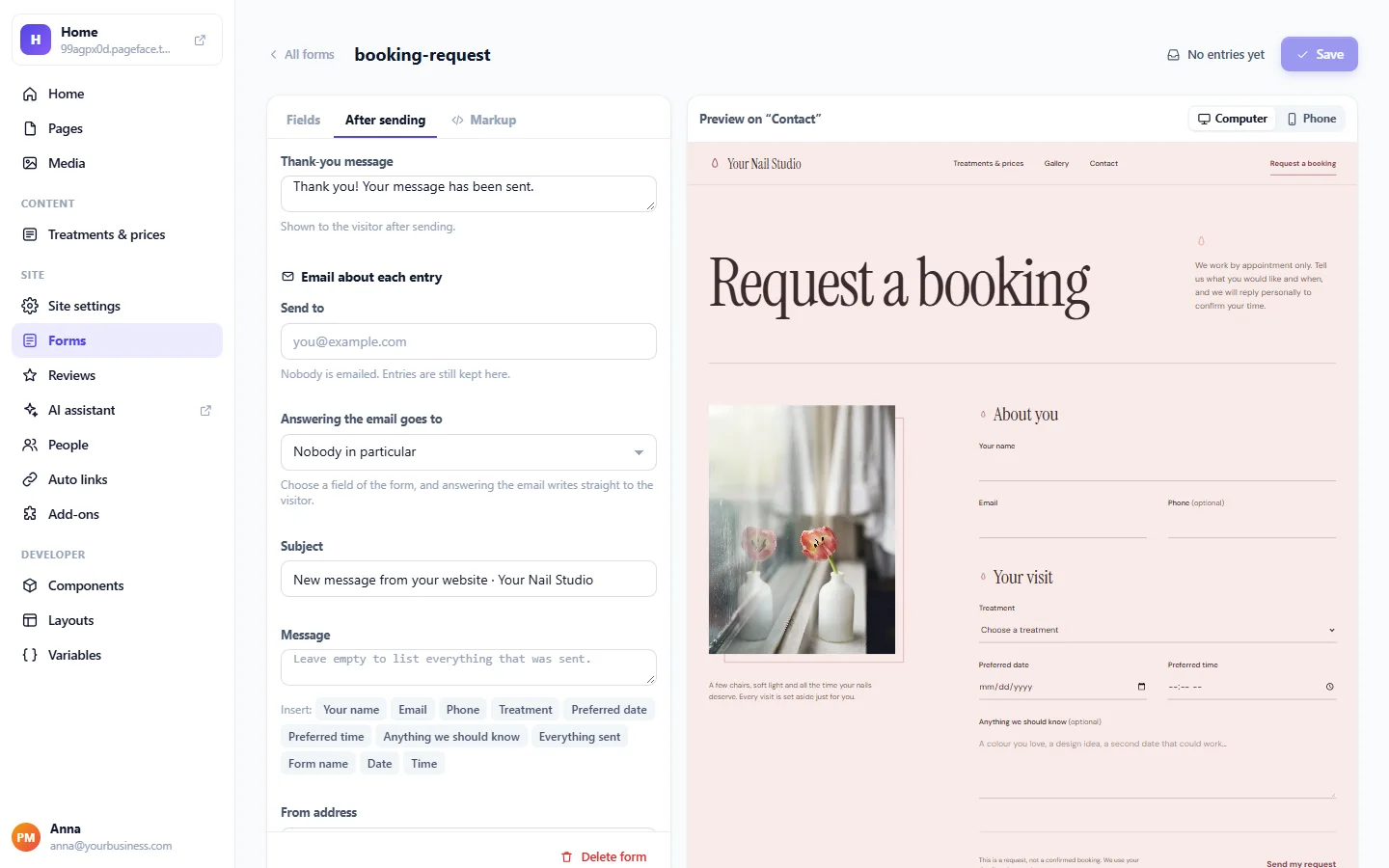
Vérifiez qu'un formulaire a une adresse de destination : un formulaire dont personne ne reçoit d'e-mail affiche un avertissement. Les formulaires de réservation envoient des demandes, ils ne réservent pas un créneau tout seuls : vous répondez à chacune et la confirmez.
Avis : ce que disent vos clients
Les visiteurs peuvent laisser un avis sur les pages qui en affichent. Dans Avis, vous choisissez quand un avis apparaît : Immédiatement, Après votre approbation, Quand le visiteur confirme son e-mail, ou E-mail confirmé, ou votre approbation.
Pour chaque avis, vous pouvez Afficher, Masquer, le remettre En attente ou le Supprimer. Les avis qui attendent votre décision se trouvent aussi sur l'Accueil de FaceFlow, avec Approuver et Masquer. Activez Me prévenir des nouveaux avis pour recevoir un e-mail pour chacun ; l'assistant IA peut vous rappeler les avis en attente.
Combien de chaque
Votre formule détermine le nombre de listes et d'éléments, de formulaires actifs et de sections d'avis qu'un site peut avoir. Comparez-les sur la page des tarifs.