

Listen: Inhalte, die Sie aktuell halten
Eine Liste enthält gleichartige Einträge, die Sie oft hinzufügen und ändern: Gerichte, Behandlungen und Preise, Kurse, Teammitglieder, Neuigkeiten oder Veranstaltungen. Jede Liste hat in FaceFlow einen eigenen Eintrag unter Inhalte, und ihre Einträge erscheinen auf den Seiten, die sie anzeigen.
- Öffnen Sie die Liste, zum Beispiel Gerichte, und klicken Sie auf Neu.
- Füllen Sie den Eintrag aus: Texte in jeder Sprache, Bilder, Preis oder weitere Angaben.
- Klicken Sie auf Speichern. Ein neuer Eintrag ist zunächst ein Entwurf: Klicken Sie auf Veröffentlichen, sobald er fertig ist, und er erscheint auf Ihrer Website.
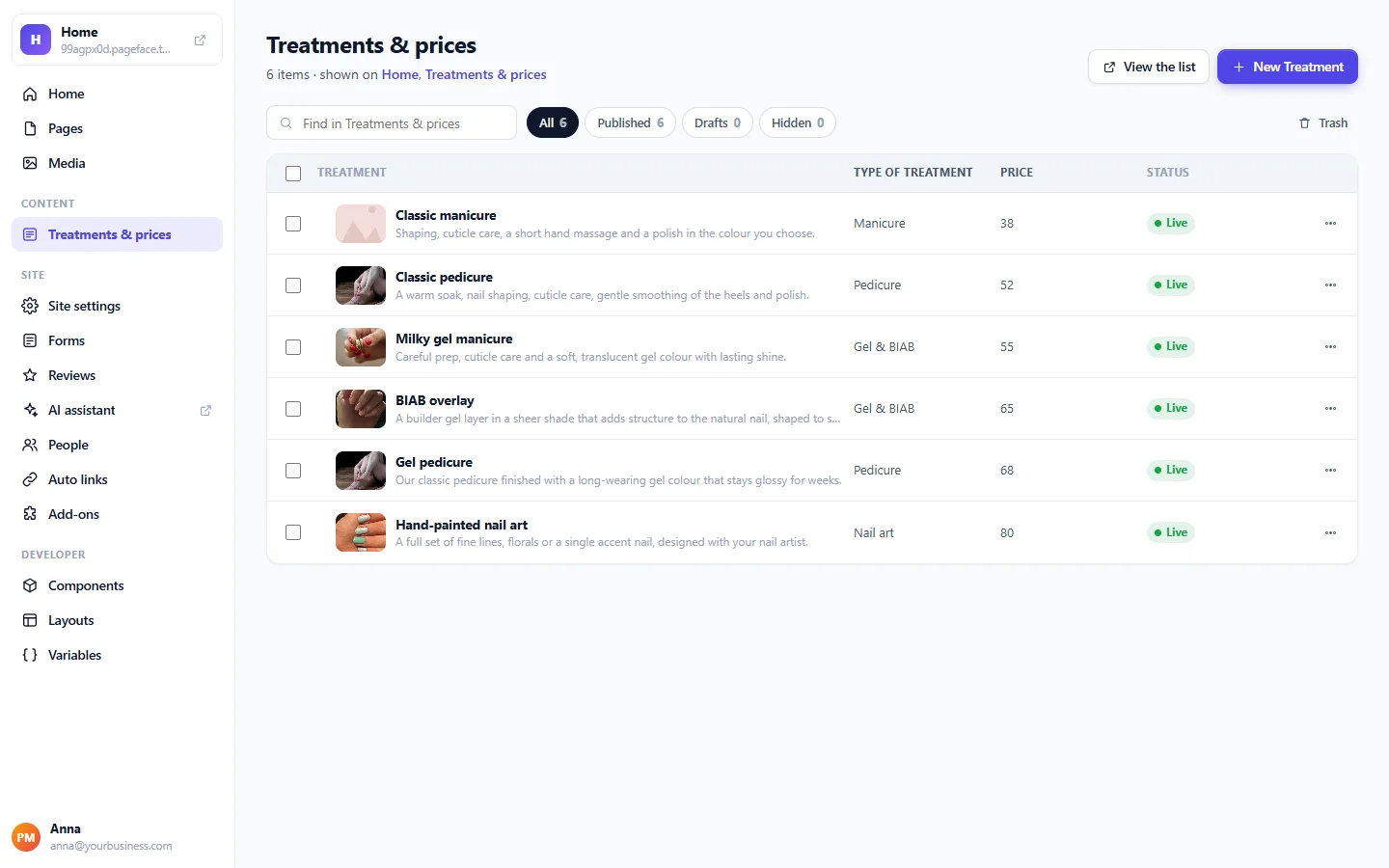
Durchsuchen Sie die Liste oder filtern Sie nach Veröffentlicht, Entwürfe und Ausgeblendet. Wählen Sie mehrere Einträge gleichzeitig aus, um sie zu veröffentlichen, auszublenden oder in den Papierkorb zu legen; mit Wiederherstellen holen Sie einen Eintrag aus dem Papierkorb zurück. Änderungen an einem veröffentlichten Eintrag erscheinen beim Speichern auf Ihrer Website.
Ihre Preise liegen in einer Tabelle vor? Speichern Sie sie als CSV-Datei und geben Sie sie dem KI-Assistenten: Er füllt die Liste für Sie. Siehe Website per Anfrage an den KI-Assistenten ändern.
Formulare: Anfragen Ihrer Besucher
Kontakt-, Buchungs- oder Angebotsformulare sammeln, was Ihre Besucher senden. Öffnen Sie Formulare in FaceFlow, um Ihre Formulare und deren Einträge zu sehen.
- Felder: was das Formular abfragt.
- Nach dem Absenden: die Dankesnachricht, die Ihre Besucher lesen, und die E-Mail zu jedem Eintrag: Senden an bis zu 5 Adressen, wohin eine Antwort geht, Betreff und Nachricht.
- Einträge: alle Anfragen, die neueste zuerst. Öffnen Sie eine, um sie zu lesen; mit Erneut senden versenden Sie eine E-Mail, die nicht zugestellt werden konnte; Herunterladen (CSV) exportiert alle.
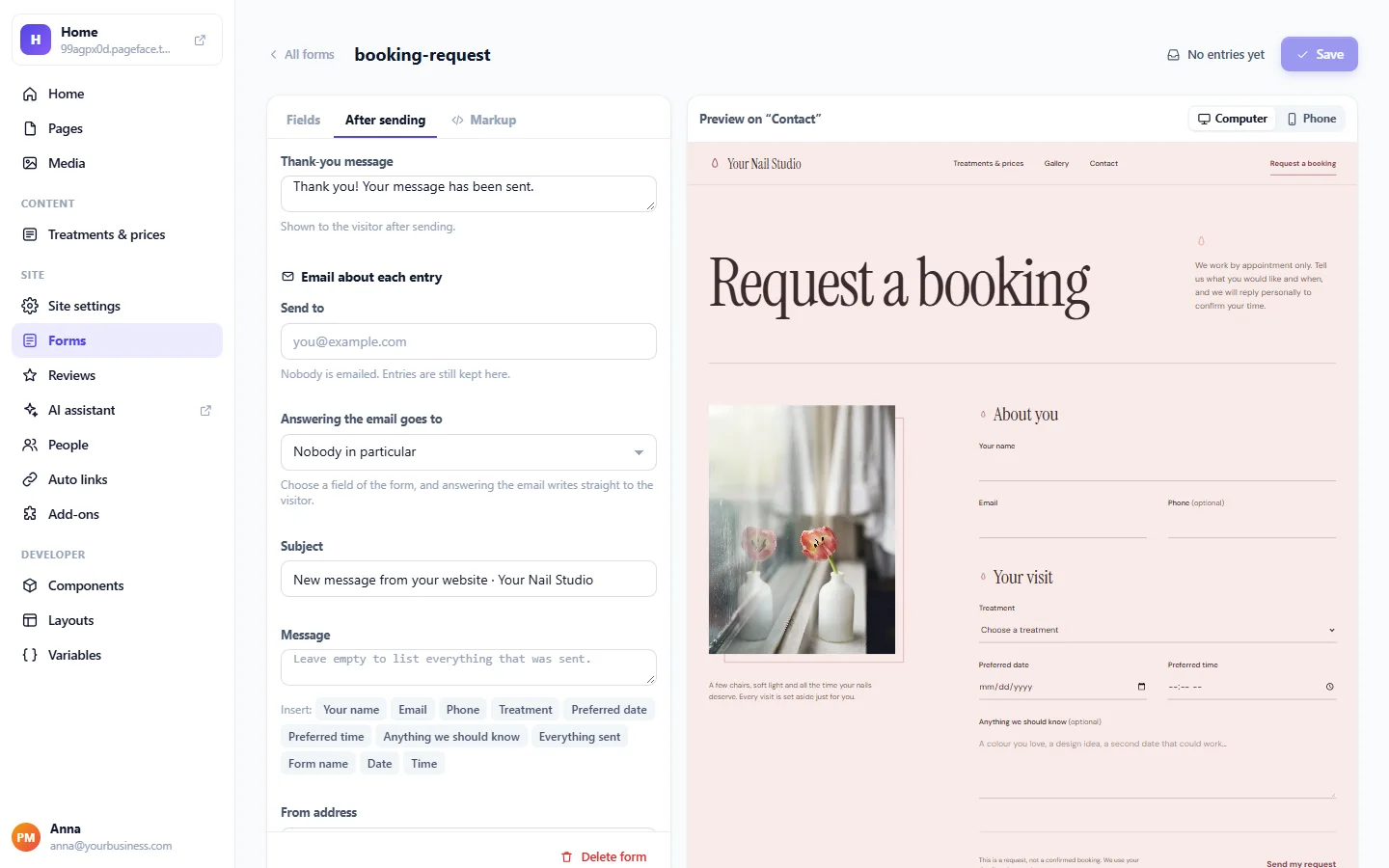
Achten Sie darauf, dass ein Formular eine Empfängeradresse hat: Bei einem Formular, zu dem niemand per E-Mail benachrichtigt wird, erscheint eine Warnung. Buchungsformulare senden Anfragen, sie reservieren nicht von selbst einen Termin: Sie beantworten jede Anfrage und bestätigen sie.
Bewertungen: was Ihre Kunden sagen
Besucher können auf den Seiten, die Bewertungen zeigen, eine Bewertung hinterlassen. Unter Bewertungen legen Sie fest, wann eine Bewertung erscheint: Sofort, Nach Ihrer Freigabe, Wenn der Besucher seine E-Mail bestätigt oder Bestätigte E-Mail oder Ihre Freigabe.
Bei jeder Bewertung können Sie sie Anzeigen, Ausblenden, wieder Zurück auf Warten setzen oder Löschen. Bewertungen, die auf Sie warten, finden Sie auch auf der Startseite von FaceFlow, mit Freigeben und Ausblenden. Aktivieren Sie Über neue Bewertungen informieren, um zu jeder eine E-Mail zu erhalten; der KI-Assistent kann Sie an wartende Bewertungen erinnern.
Wie viele von jeder Art
Ihr Tarif legt fest, wie viele Listen und Einträge, aktive Formulare und Bewertungsbereiche eine Website haben kann. Vergleichen Sie sie auf der Preisseite.