

Lijsten: de content die je actueel houdt
Een lijst bevat dingen van dezelfde soort die je vaak toevoegt en aanpast: gerechten, behandelingen en prijzen, cursussen, teamleden, nieuwsberichten of evenementen. Elke lijst heeft een eigen onderdeel onder Inhoud in FaceFlow, en de items verschijnen op de pagina's die ze tonen.
- Open de lijst, bijvoorbeeld Gerechten, en klik op Nieuw.
- Vul het item in: de teksten in elke taal, de foto's, de prijs of andere gegevens.
- Klik op Opslaan. Een nieuw item begint als concept: Publiceer het zodra het klaar is, en het verschijnt op je website.
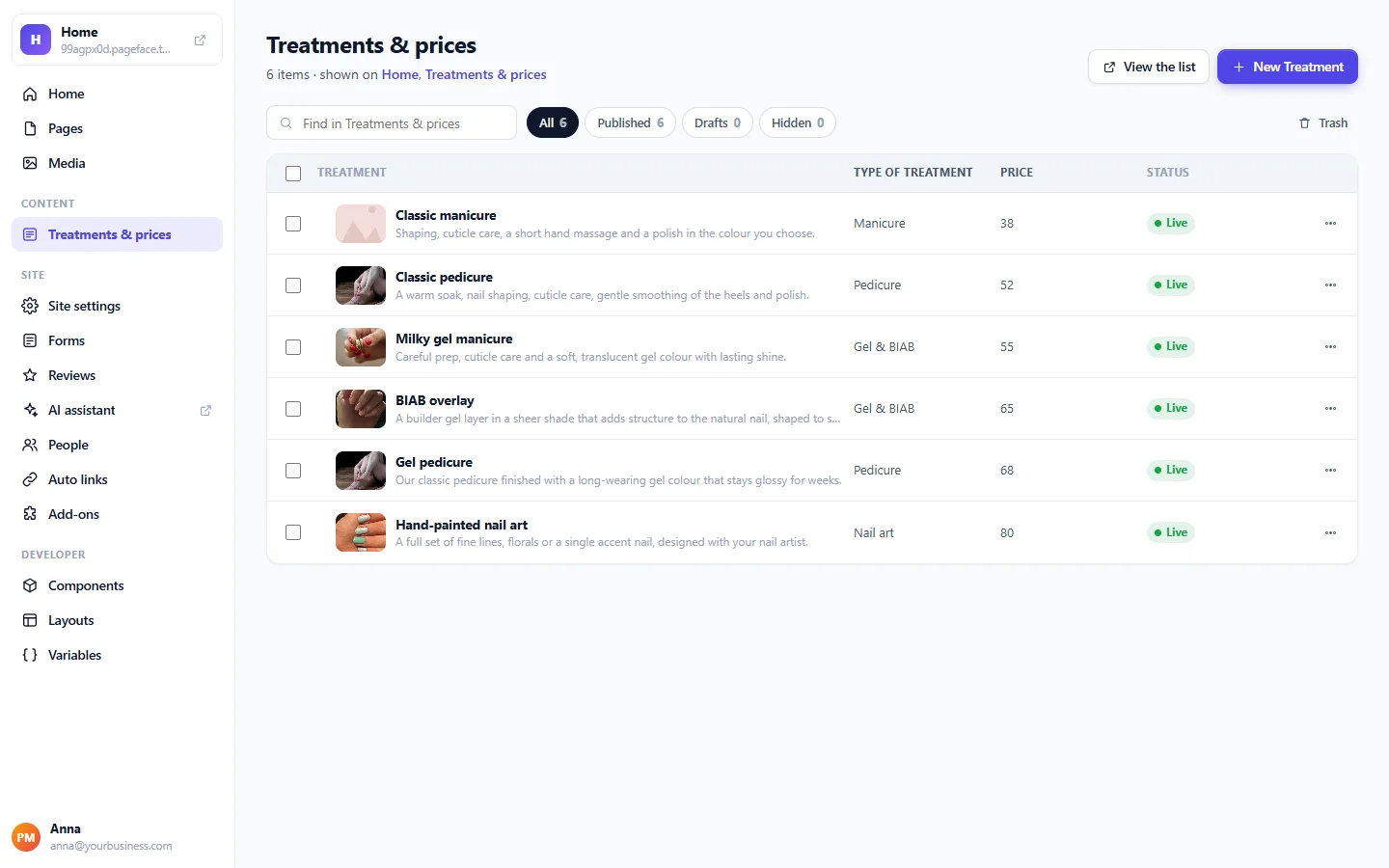
Zoek in de lijst, of filter op Gepubliceerd, Concepten en Verborgen. Kies meerdere items tegelijk om ze te publiceren, te verbergen of naar de prullenbak te verplaatsen; met Terugzetten haal je een item uit de prullenbak. Wijzigingen in een gepubliceerd item zie je op je website zodra je het opslaat.
Staan je prijzen in een spreadsheet? Sla die op als CSV-bestand en geef het aan de AI-assistent: die vult de lijst voor je in. Zie Pas je website aan door het de AI-assistent te vragen.
Formulieren: aanvragen van je bezoekers
Contact-, reserverings- of offerteformulieren verzamelen wat je bezoekers insturen. Open Formulieren in FaceFlow om je formulieren en de inzendingen te zien.
- Velden: wat het formulier vraagt.
- Na het versturen: het Bedankbericht dat je bezoekers lezen, en de E-mail bij elke inzending: Verstuur naar maximaal 5 adressen, naar wie een antwoord gaat, het onderwerp en het bericht.
- Inzendingen: alle aanvragen, nieuwste eerst. Open er een om hem te lezen; met Opnieuw versturen verstuur je een e-mail die niet verzonden kon worden; met Downloaden (CSV) exporteer je ze allemaal.
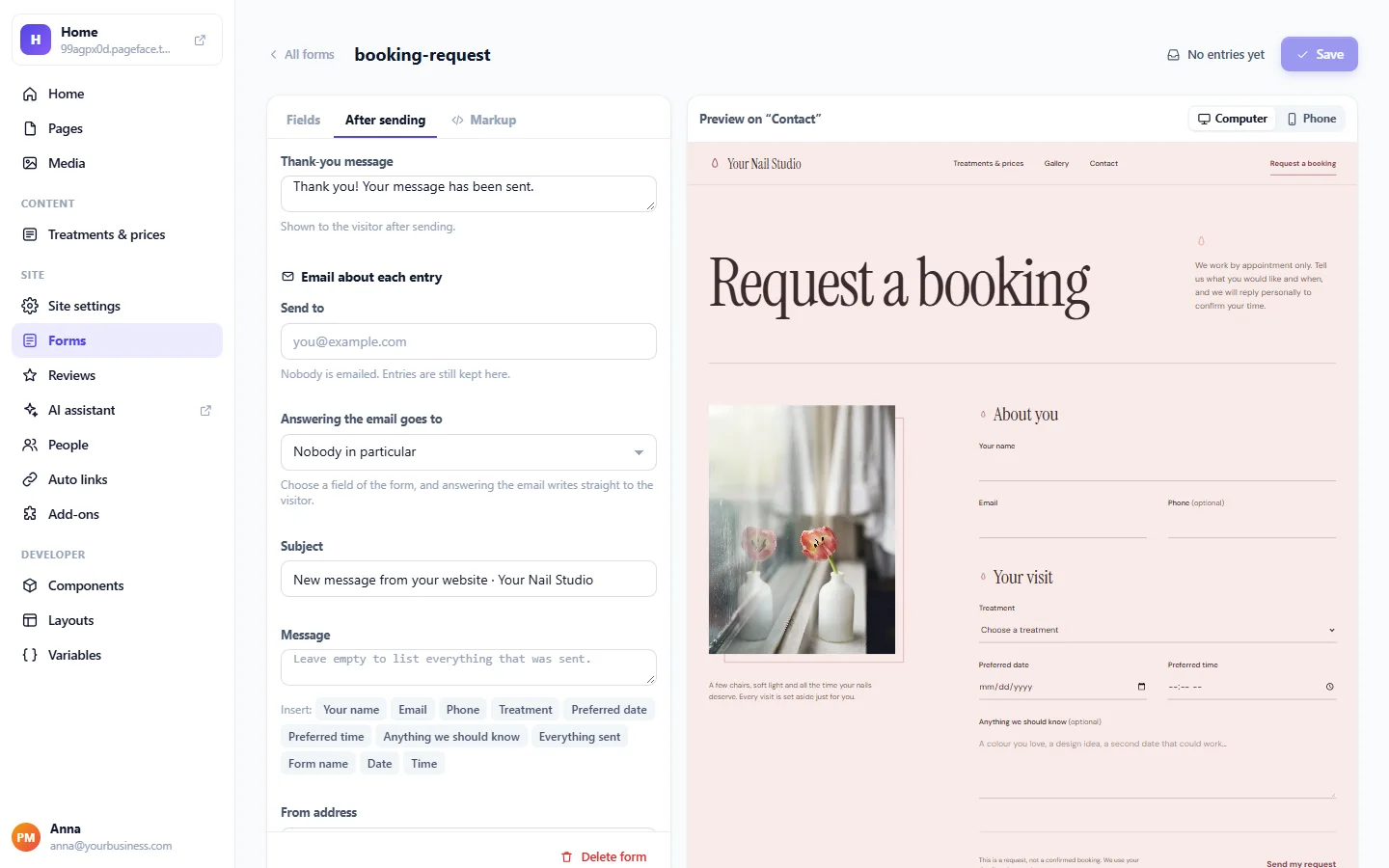
Zorg dat een formulier een adres heeft om naartoe te sturen: bij een formulier waarover niemand een e-mail krijgt, verschijnt een waarschuwing. Reserveringsformulieren versturen aanvragen, ze reserveren zelf geen tijdstip: jij beantwoordt en bevestigt elke aanvraag.
Reviews: wat je klanten zeggen
Bezoekers kunnen een review achterlaten op de pagina's die reviews tonen. Bij Reviews kies je wanneer een review verschijnt: Direct, Na jouw goedkeuring, Wanneer de bezoeker zijn e-mailadres bevestigt, of Bevestigd e-mailadres, of jouw goedkeuring.
Bij elke review kun je Tonen, Verbergen, hem Terug in de wacht zetten of Verwijderen. Reviews die op jou wachten staan ook op de Start van FaceFlow, met Goedkeuren en Verbergen. Zet Laat me weten bij nieuwe reviews aan om voor elke review een e-mail te krijgen; de AI-assistent kan je herinneren aan reviews die wachten.
Hoeveel van elk
Je abonnement bepaalt hoeveel lijsten en items, werkende formulieren en reviewsecties een website kan hebben. Vergelijk ze op de prijspagina.